
Slik installerer du Arlo Essential Indoor Camera (Gen 2)
Denne guiden viser hvordan du nullstiller og kobler til kameraet i Arlo-appen.
Følg stegene i riktig rekkefølge – også dersom enheten har vært koblet til tidligere.
Del 1: Før du starter
Fabrikkinnstill kameraet (obligatorisk)
Hvis kameraet har vært koblet til tidligere, må den nullstilles før du starter oppsettet.
Slik gjør du det:
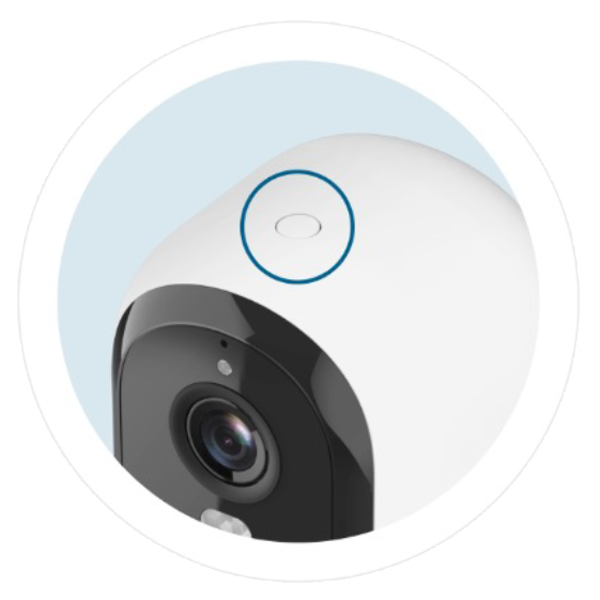
- Finn knappen på kameraet (se bilde).
- Hold inne knappen.
- Kameraet begynner å blinke sakte blått.
- Fortsett å holde inne i opptil 30 sekunder.
- Når det blinker raskt oransje, slipper du knappen.
Kameraet er nå fabrikkinnstilt.
Viktige forberedelser
Før du går videre:
✔ Kameraet må være tilkoblet strøm
✔ Kameraet må være maks 2 meter fra ruteren under oppsett
✔ Mobilen må være koblet til et 2,4 GHz WiFi-nettverk
Del 2: Legg til enheten i Arlo-appen
1. Åpne appen
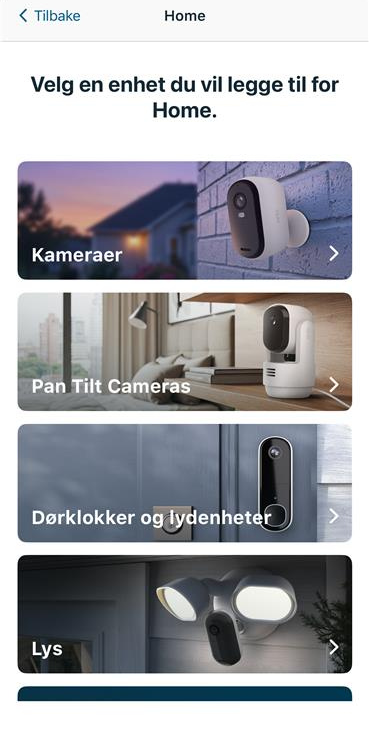
Trykk på Kameraer.
2. Velg modell
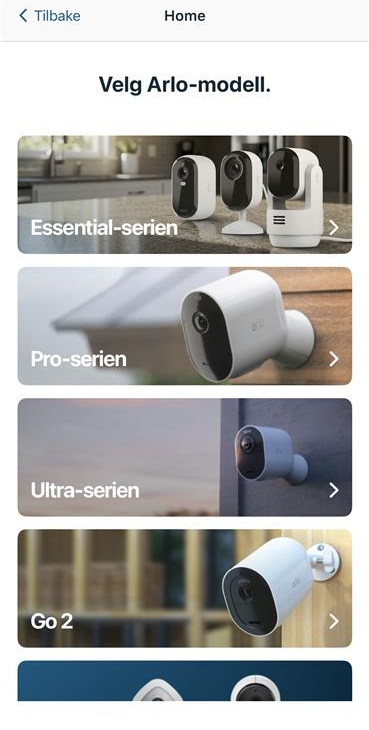
Trykk på Essential-serien.
3. Velg innendørskamera
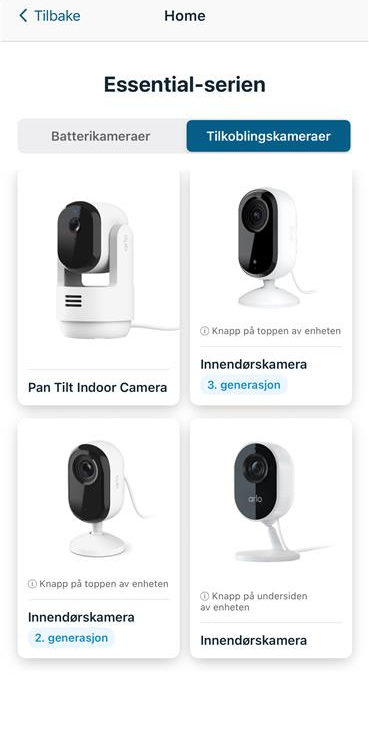
Trykk på Tilkoblingskameraer og velg deretter Innendørskamera 2. generasjon.
4. Bekreft enhet
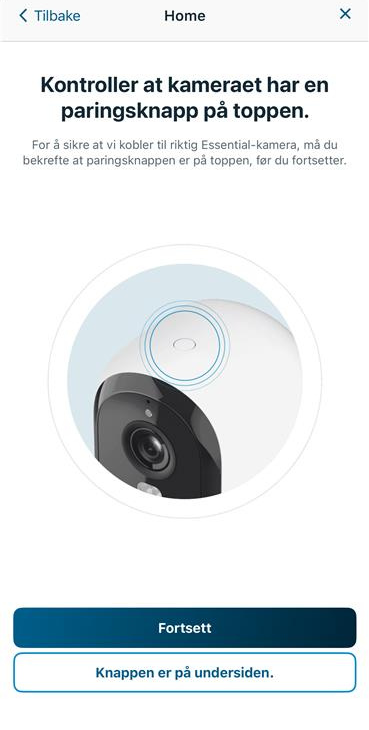
Kontroller at kameraet ser likt ut som på bildet.
Del 3: Koble til kameraet
5. Sett i paringsmodus
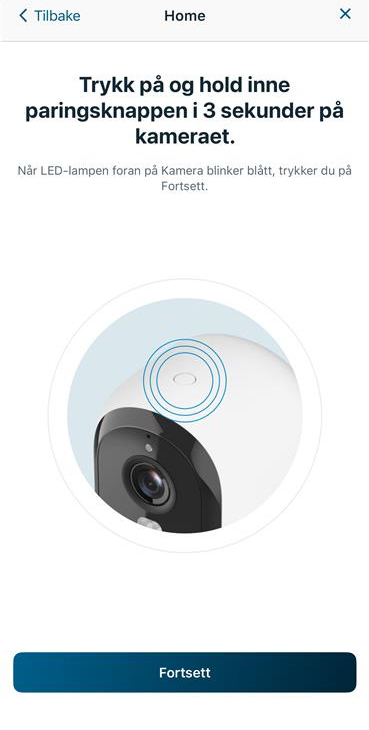
Hold inne knappen under kameraet i 3 sekunder. Når det blinker blått, trykk Fortsett
6. Koble til 2.4 GHz-nettverk
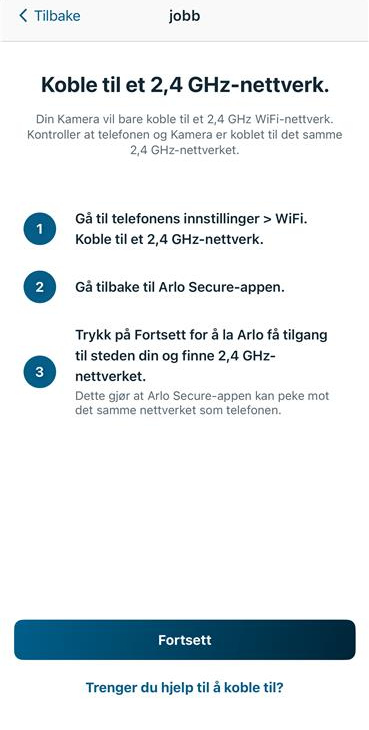
Velg nettverk som sender 2,4 GHz
7. WiFi-passord
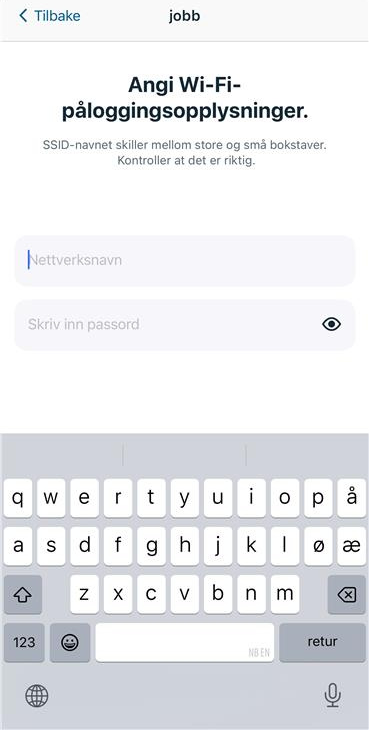
Skriv inn nettverkets navn og passord.
8. Gi enheten et navn
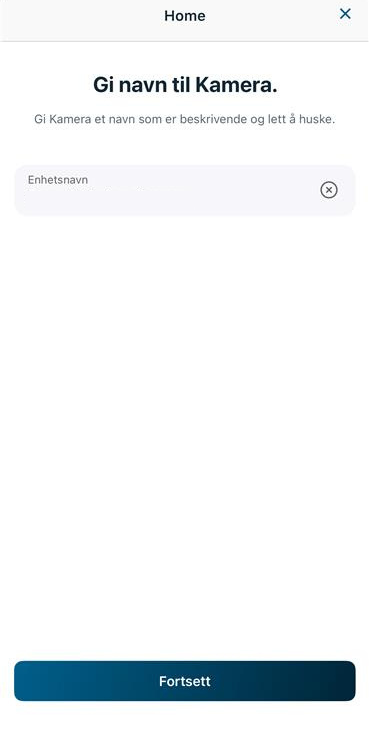
Skriv inn ønsket navn og trykk Fortsett.
9. Kamera kobler til
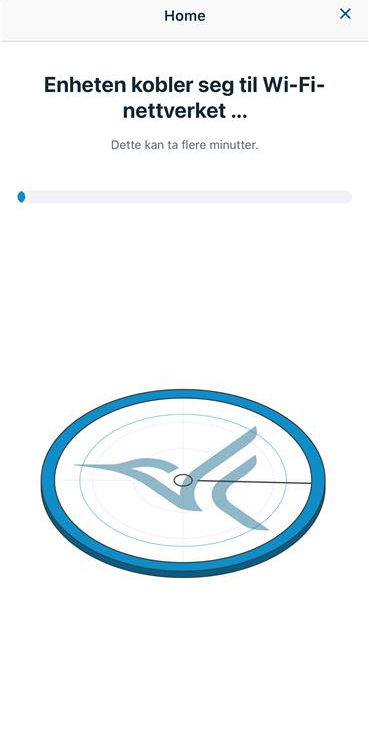
Kameraet blinker blått mens det kobler seg til WiFi. Når det er klart, vises bekreftelse i appen.
10. Oppdatering
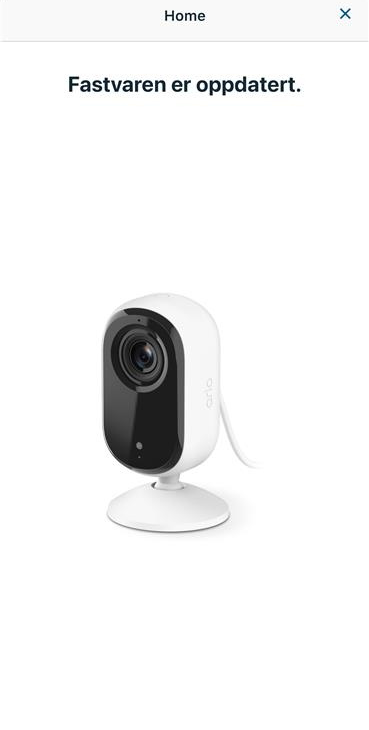
Kameraet søker etter og installerer fastvare. Dette kan ta opptil 15 minutter.
Del 4: Plassering og ferdigstilling
11. Test plassering
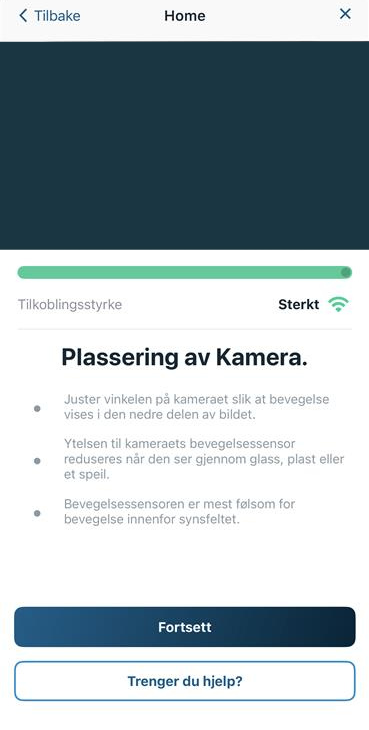
Appen viser signalstyrken der kameraet står. Du kan nå flytte kameraet til ønsket plassering.
12. Velg oppsett
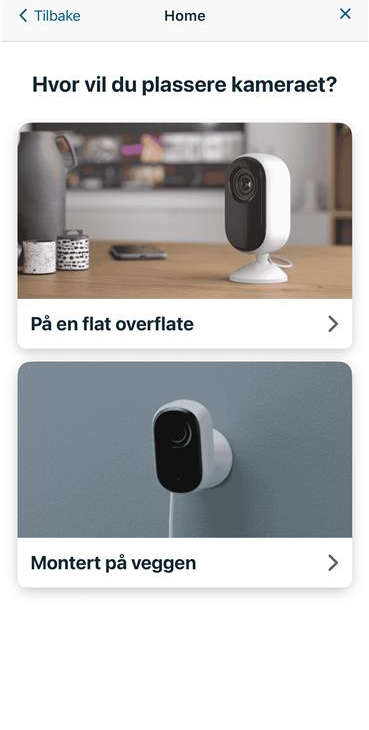
Velg hvordan kameraet skal brukes: På en flat overflate (hvis allerede montert). Eller følg monteringsveiledning.
13. Juster kameravinkel
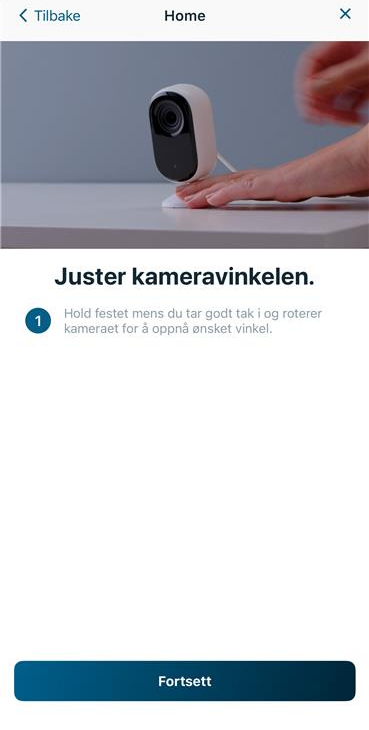
- Juster kamerahodet til ønsket vinkel og trykk Fortsett.
14. Du er ferdig!
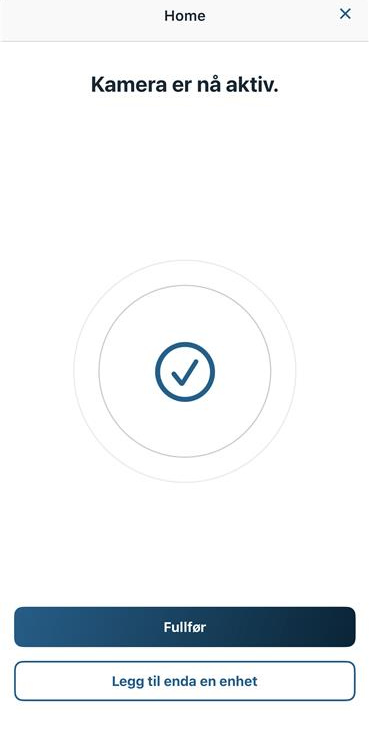
Kameraet er nå klart til bruk. Trykk Fullfør.