Glemt passord? Slik går du frem for å tilbakestille det
Tilbakestill passord på desktop og app
Se denne guiden for hvordan du tilbakestiller passordet.
Det er helt samme fremgangsmåte på både desktop og app.
I prosessen vil du både få tilsendt lenke på epost og bli bedt om å verifisere deg på SMS.
MERK! Dersom du har mottatt e-post om passord-endringer og du ikke har bedt om dette, kontakt kundeservice på 06010.
Steg 1.
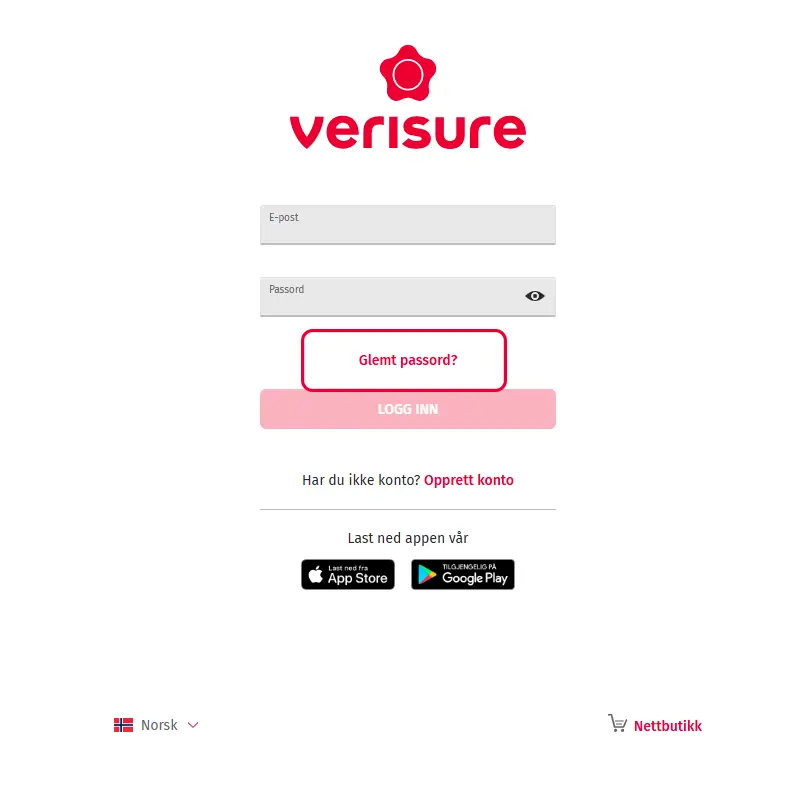
På siden der du logger inn, klikk på Glemt "passord?"
Steg 2.
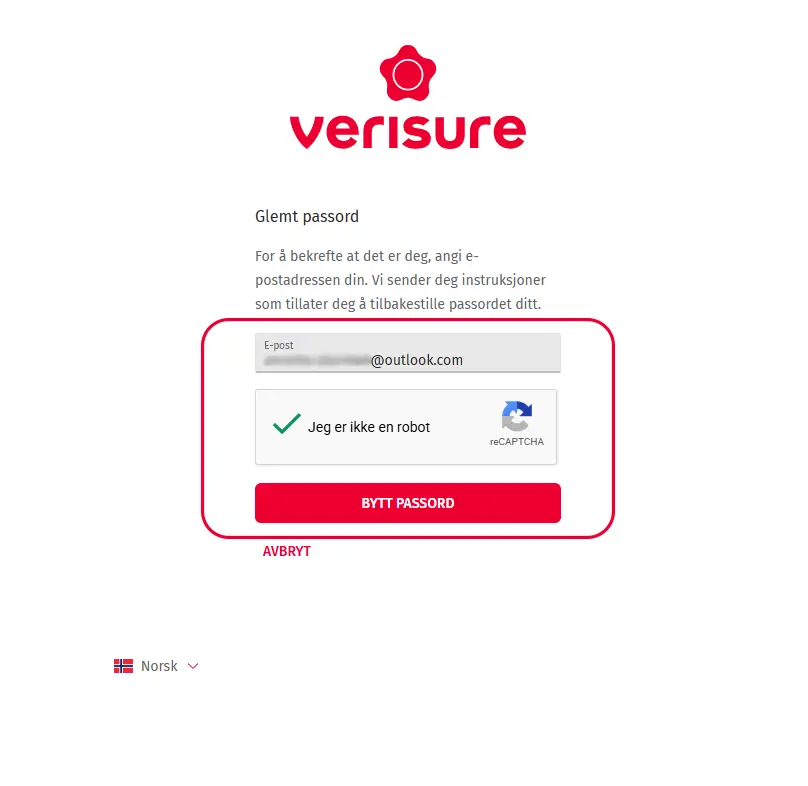
Fyll ut e-post og huk av for "Jeg er ikke en robot". Du kan bli bedt om å utføre en oppgave for å bevise at du ikke er en robot.
Deretter trykk på "BYTT PASSORD".
Steg 3.
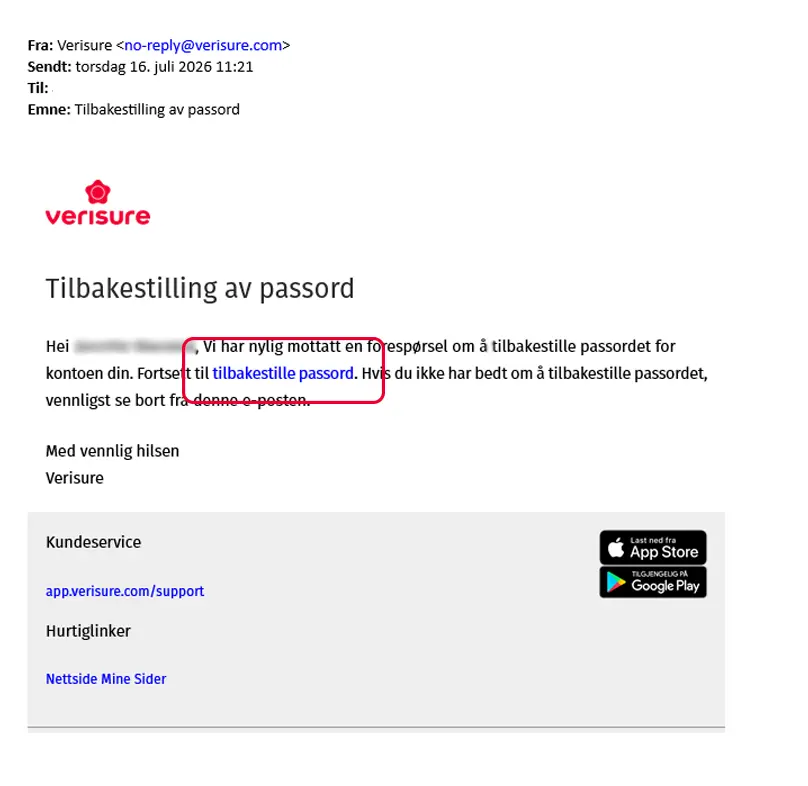
Du vil nå motta en e-post fra Verisure,
Trykk på lenken "tilbakestill passord".
Det er ikke mulig å svare på e-posten.
Steg 4.
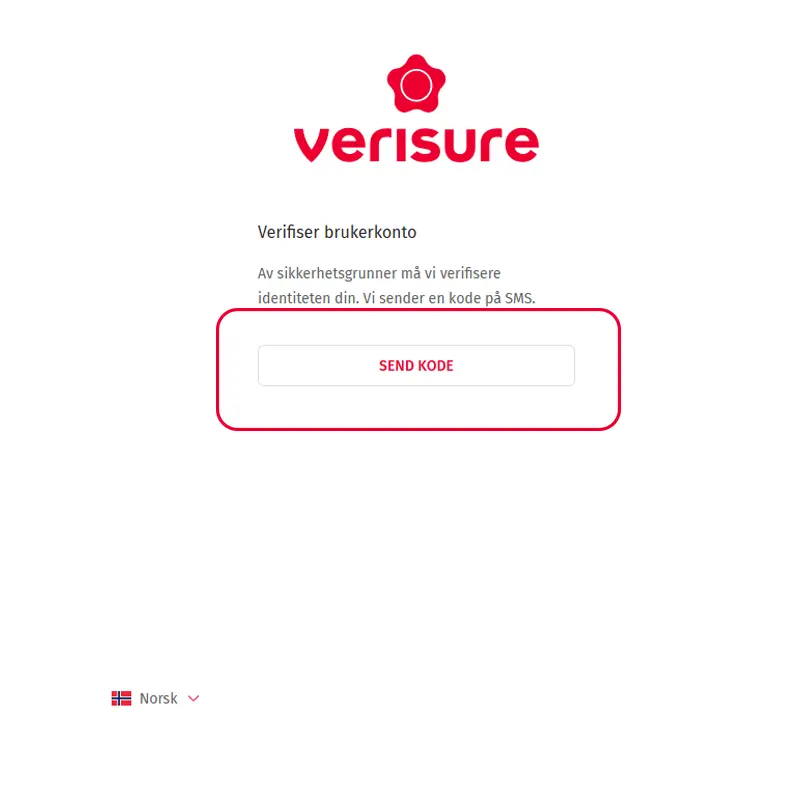
Nå blir du bedt om å verifisere identiten din og du må be om en kode som sendes som SMS.
Trykk på "SEND KODE".
Steg 5.
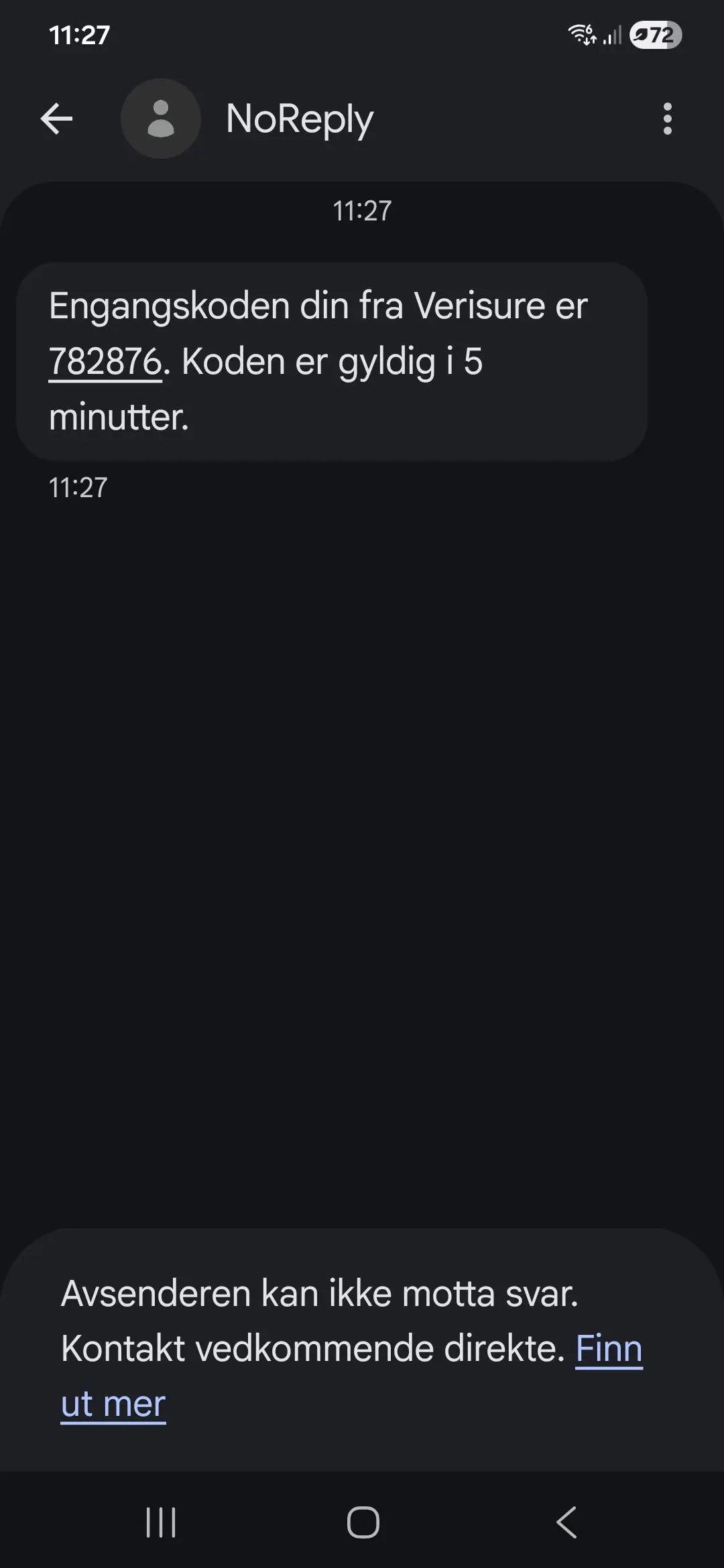
Finn fram telefonen din. Avsender vil være NoReply. Koden er kun gyldig i 5 minutter.
Det er ikke mulig å svare på meldingen.
Dersom det går lenger enn 5 minutter, må du gå tilbake til tidligere steg og be om ny kode.
Steg 6.
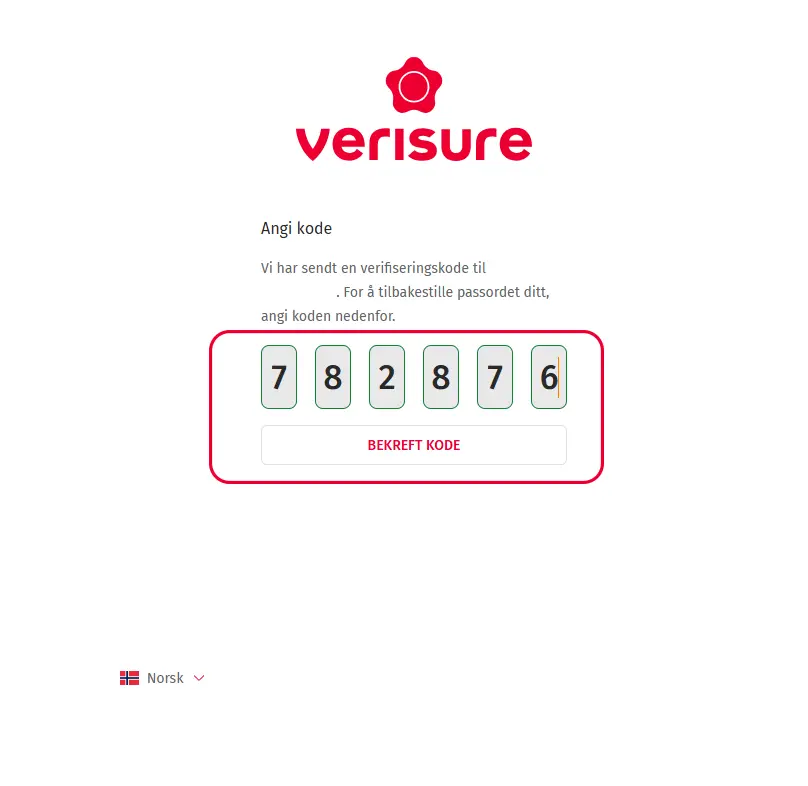
Tast inn koden du fikk som SMS og trykk "BEKREFT KODE".
Steg 7.
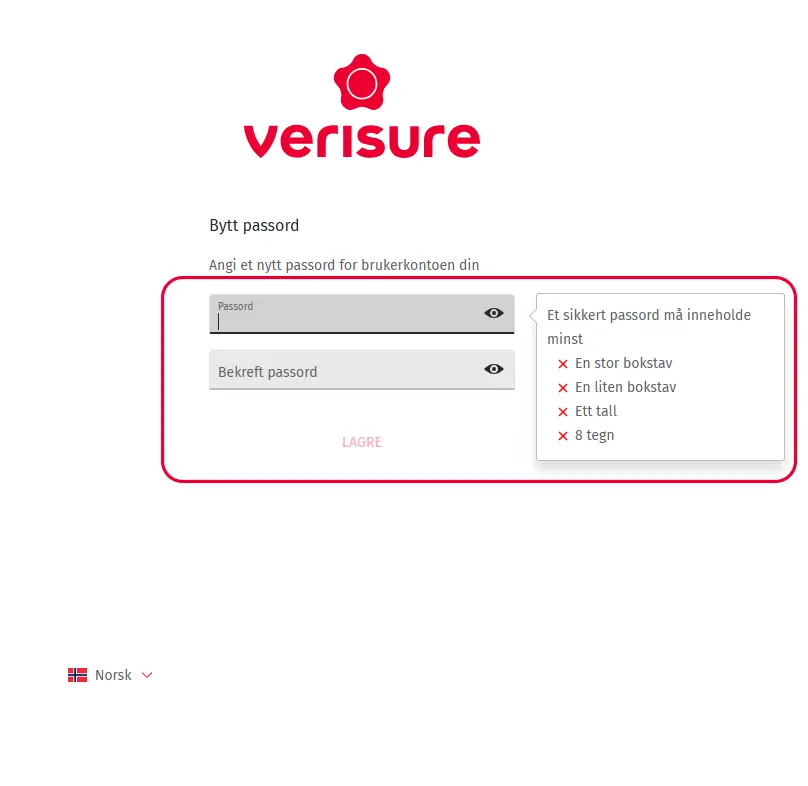
Skriv inn nytt passord to ganger. Det må være identisk. Dersom du ønsker å se bokstavene i passordet, trykk på øye-ikonet.
Passordet må inneholde:
- En stor bokstav
- En liten bokstav
- Ett tall
- 8 tegn
Trykk deretter "LAGRE"
Steg 8.
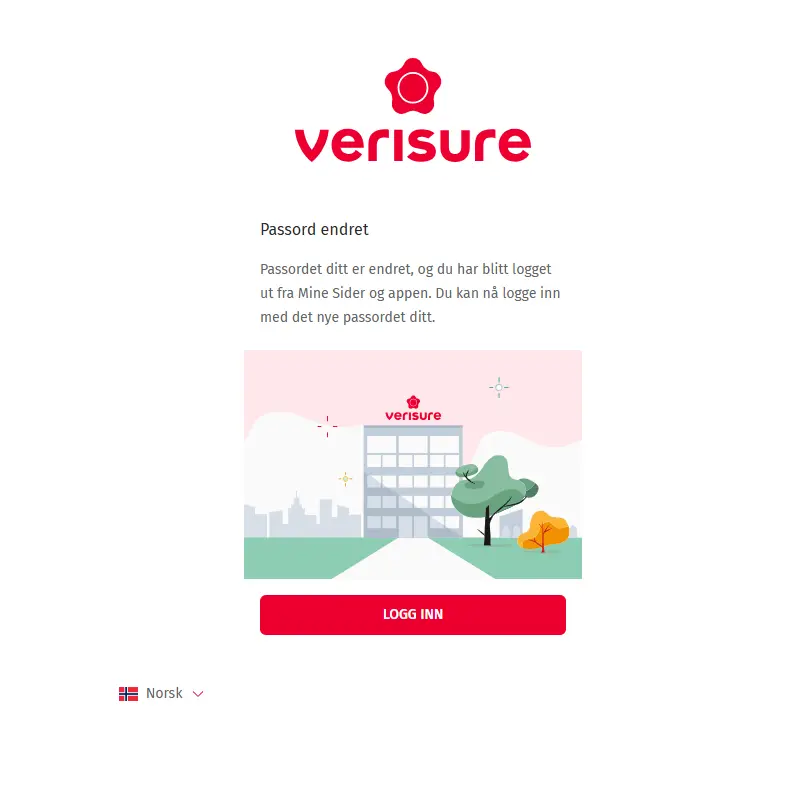
Du får bekreftelse på at passordet er byttet.
Trykk på "LOGG INN" for å gå videre til Mine Sider.
Du mottar også en bekreftelses e-post at passordet er endret.