
Brukerhåndbok for Arlo App
Her finner du både brukerhåndbok og oversikt over hva som er nytt i den oppdaterte Arlo-appen.
Ny Arlo App
Arlo-appen har blitt oppdatert med både utseende og nye funksjoner.
Arlo-appen din har blitt oppdatert til versjon 4.0, som vil gi deg en ny opplevelse.
Her finner du en oversikt over endringer, sentrale funksjoner og ofte stilte spørsmål om den nye versjonen.
Minimum systemkrav er iOS 11 for Apple-enheter og Android 8.0 for Android-enheter.
Hva er nytt i den nye Arlo-appen?
- Utseendet er endret
- Nye menyalternativer
- Nye måter å kontrollere status på
- Ny funksjon: Nødmodus
- Tidligere Modus-fane heter nå Rutiner og er delt inn i Modus og Automatiseringer
Utseende
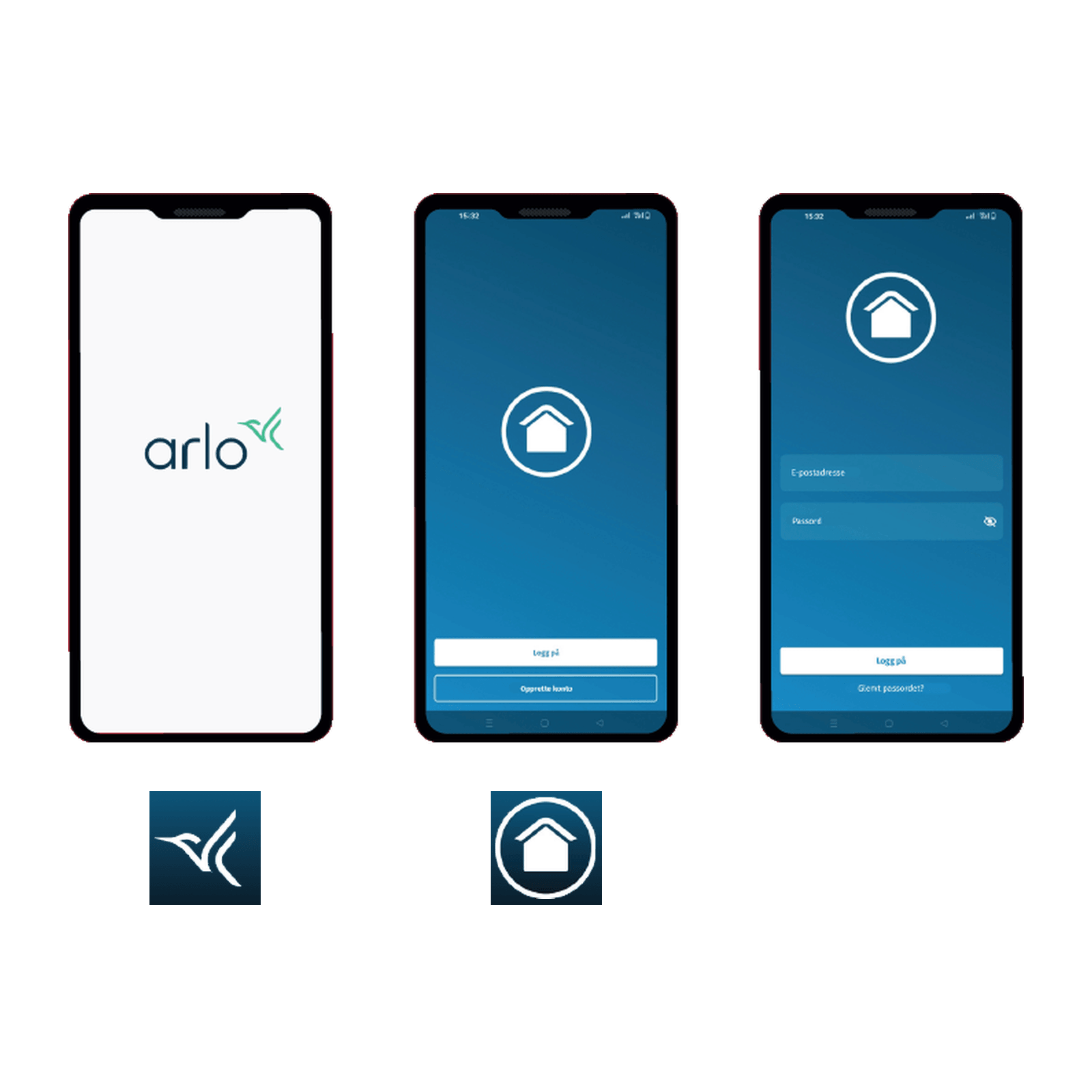
Den gjenkjennelige fuglen er nå endret til et hus.
Den generelle fargeprofilen er også endret fra hvit og grønn til hvit og mørkeblå.
Meny og navigasjon
Slik ser den nye menyen ut:

Dashboard: Startside hvor du selv legger til kameraer som skal vises, kontrollere status og livestream.
Feed: Videoklipp og bilder lagres her. Denne het tidligere Bibliotek.
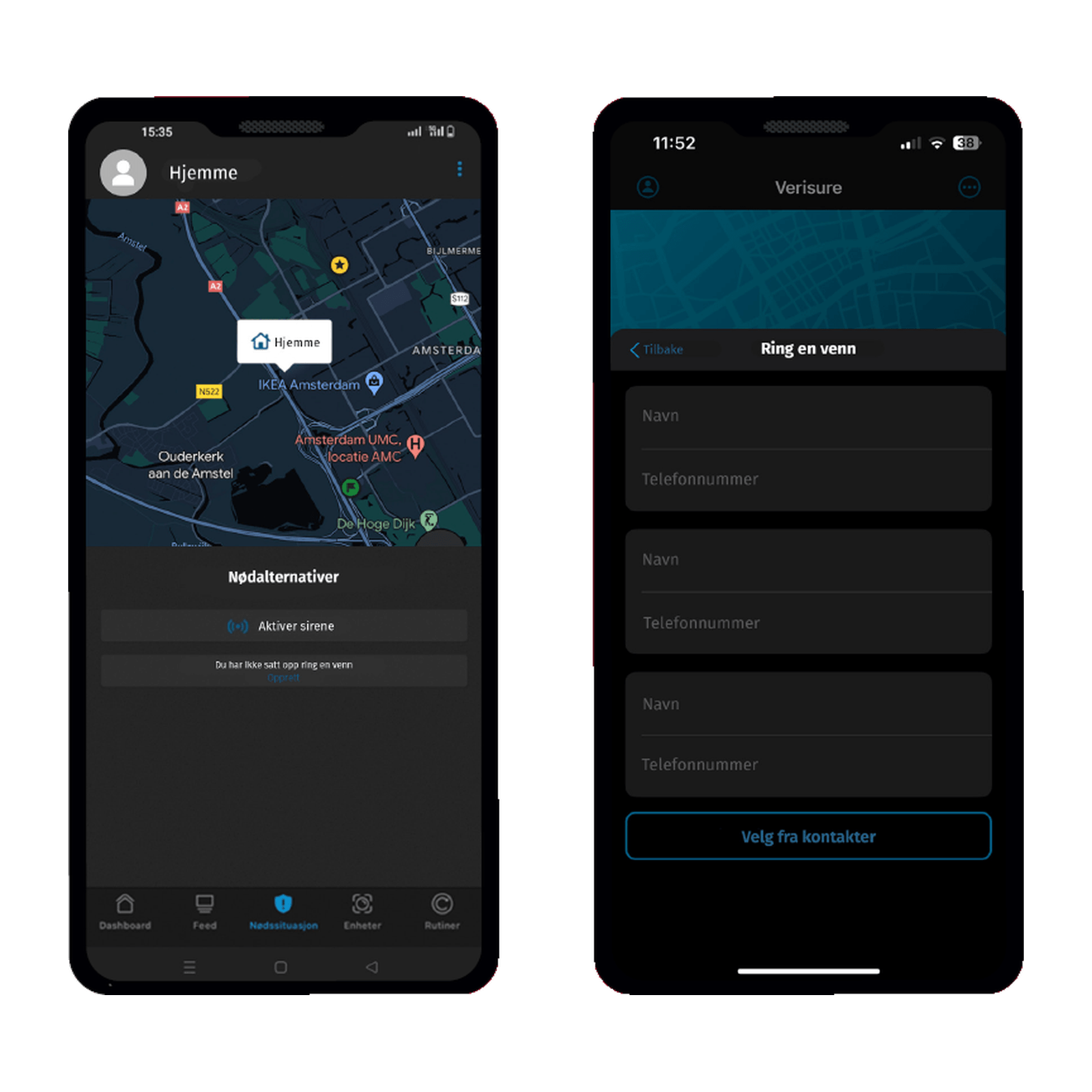
Nødsituasjon: Her kan sirenen aktiveres og «Ring en venn» konfigureres.
Enheter: Liste over alle enheter inkludert SmartHub. Juster innstillinger og aktiver direktesendinger.
Rutiner: Delt inn i to faner; Modus og Automatiseringer. Her kan du styre status og planlegging.
Dashboard
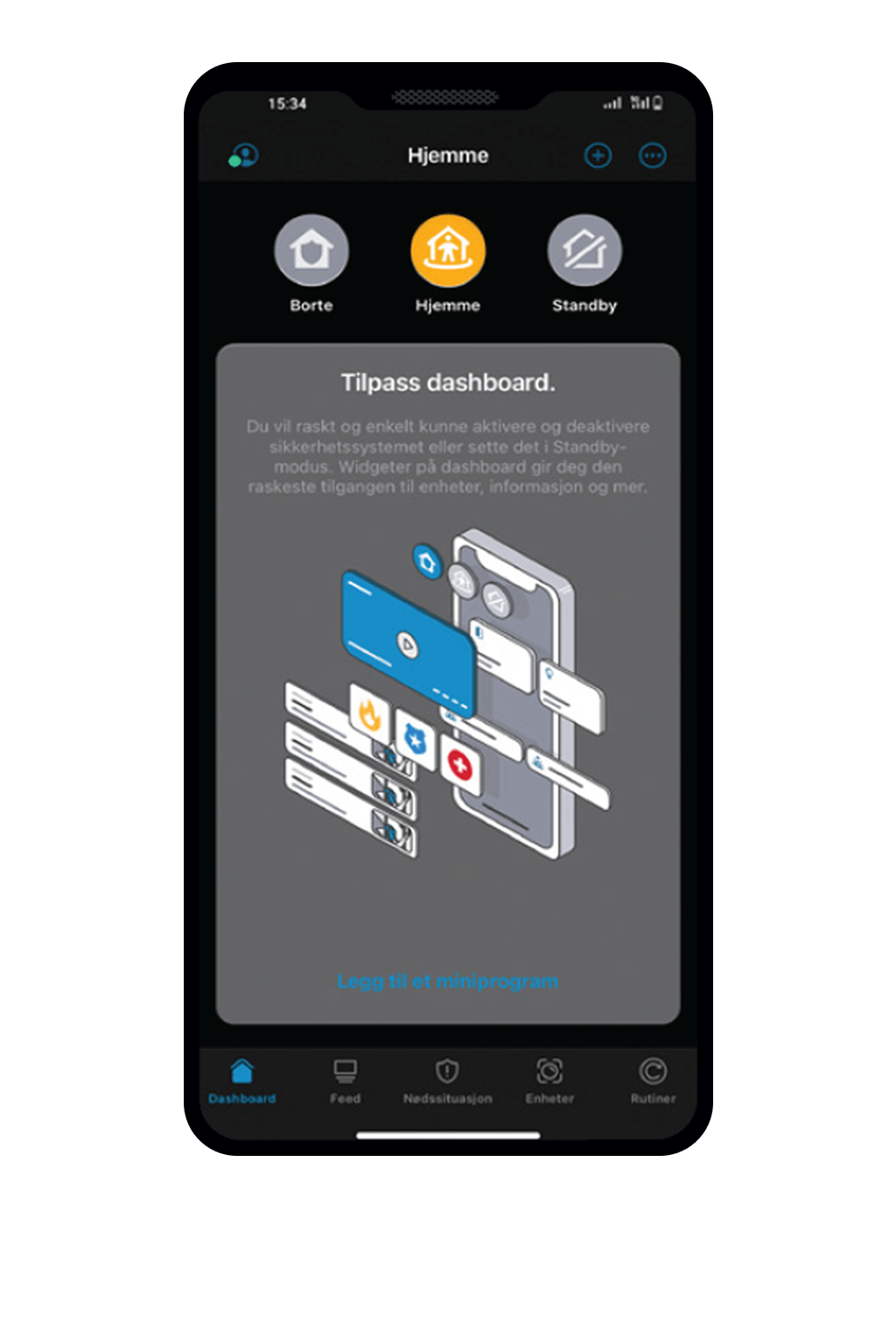
Nederst til venstre finner du Dashboardet, hvor du får en oversikt over Arlo-komponentene dine.
Når du åpner appen for første gang, vil Dashboardet være tomt.
Du kan legge til de kameraene du ønsker på Dashboardet ved å trykke på plusstegnet øverst til høyre og velge «Legg til et miniprogram».
Status kan styres direkte via knappene på Dashboard, som Borte, Hjemme og Standby.
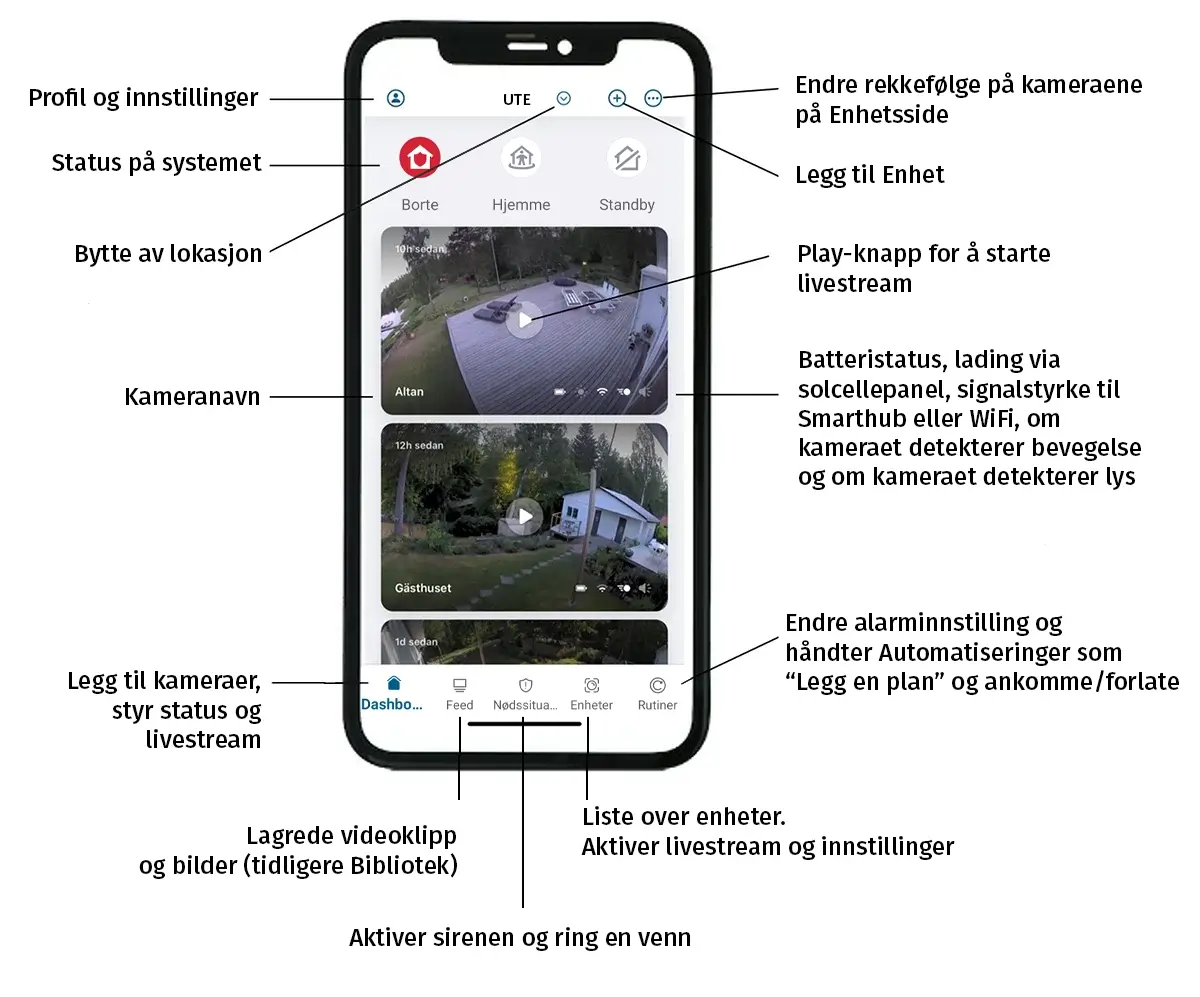
Symbolforklaring for Dashboardet
Dette betyr symbolene på Dashboard
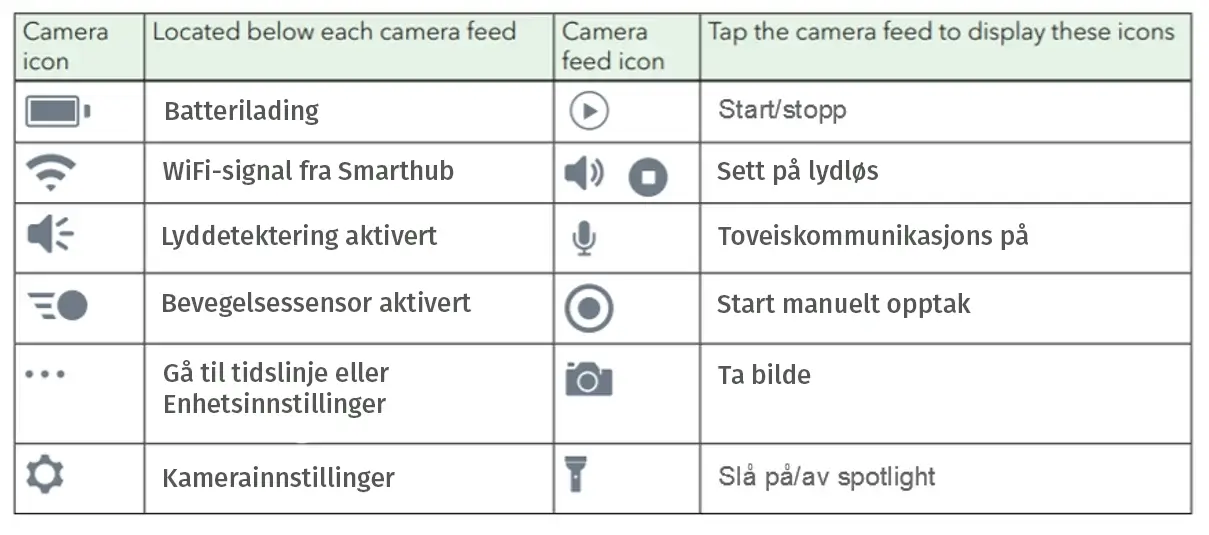
Dette betyr ikonene på kamerabildet
Feed
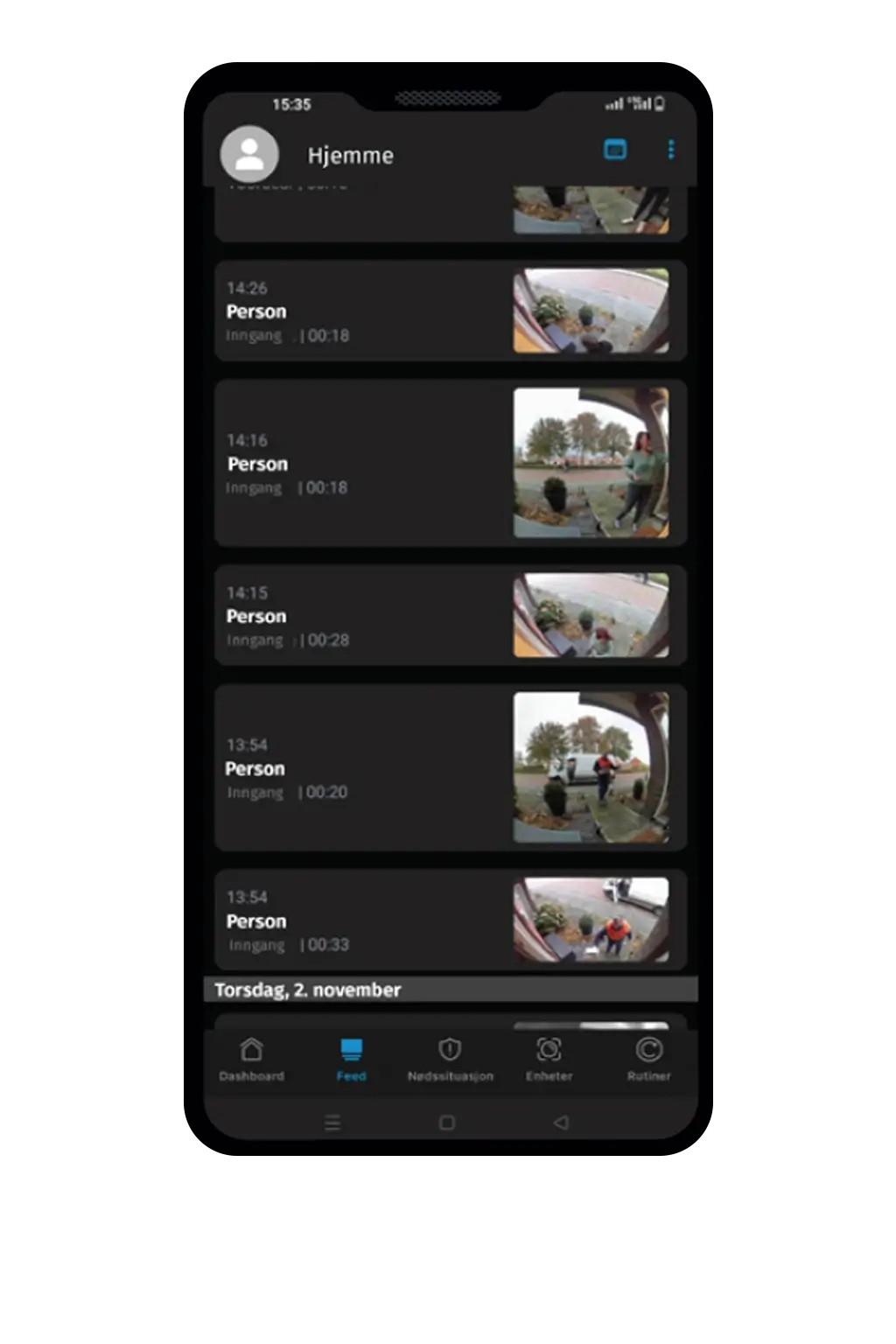
I Feed finner du biblioteket med alle opptakene dine.
Her kan du:
- Se lagrede videoer, enten de er lagret manuelt eller automatisk ved bevegelse
- Laste ned videoer
- Zoome inn på forhåndsinnspilte videoer (ønsker du autozoom kan du gå til videoinnstillinger og aktivere det der)
- Du kan lagre, dele eller slette videoen
Nødsituasjon
Den nye appen introduserer funksjonen «Ring en venn».
Du mottar et pushvarsel når bevegelse blir registrert, hvis dette er aktivert.
Hvis du ikke er hjemme og får et varsel om bevegelse på telefonen din, og du synes dette er mistenkelig, kan du med ett trykk varsle en venn eller kontaktperson som befinner seg i nærheten av hjemmet ditt eller eiendommen din.
Trykk på «Konfigurer nå» for å legge til venner.
Det gir ekstra trygghet!
Enheter
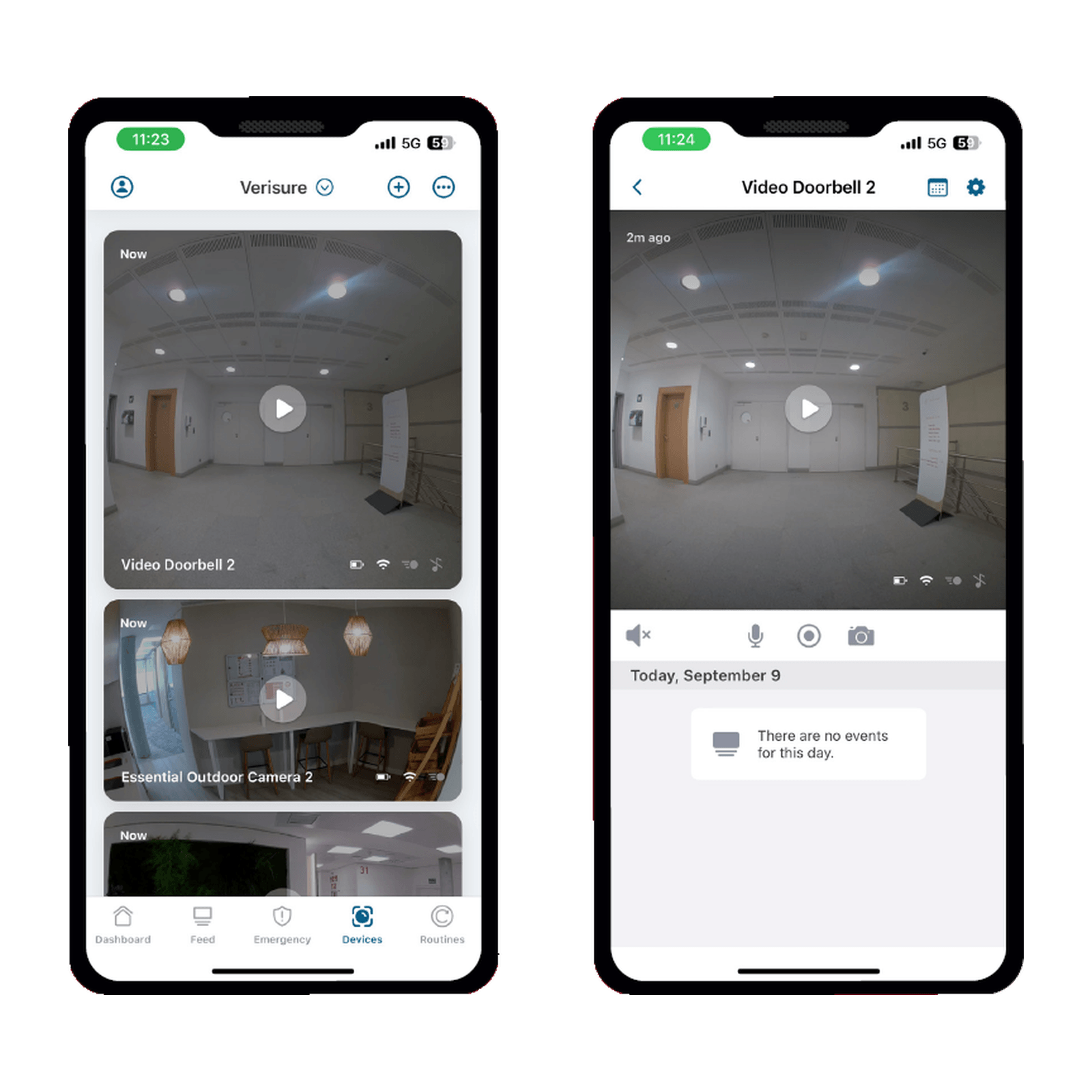
Under fanen «Enheter» finner du kameraene i systemet ditt.
- Øverst på skjermen kan du velge hvilken lokasjon du vil se, dersom du har flere lokasjoner.
- Legg til nye enheter ved å klikke på plusstegnet øverst til høyre.
- Ved å klikke på de tre prikkene kan du tilpasse oppsettet i denne seksjonen.
- Følge med i sanntid ved å trykke på avspillingsknappen for de ulike kameraene.
- Øverst til høyre finner du et tannhjul. Ved å trykke på dette kan du justere kameraets innstillinger.
Rutiner, Modus og automatiseringer
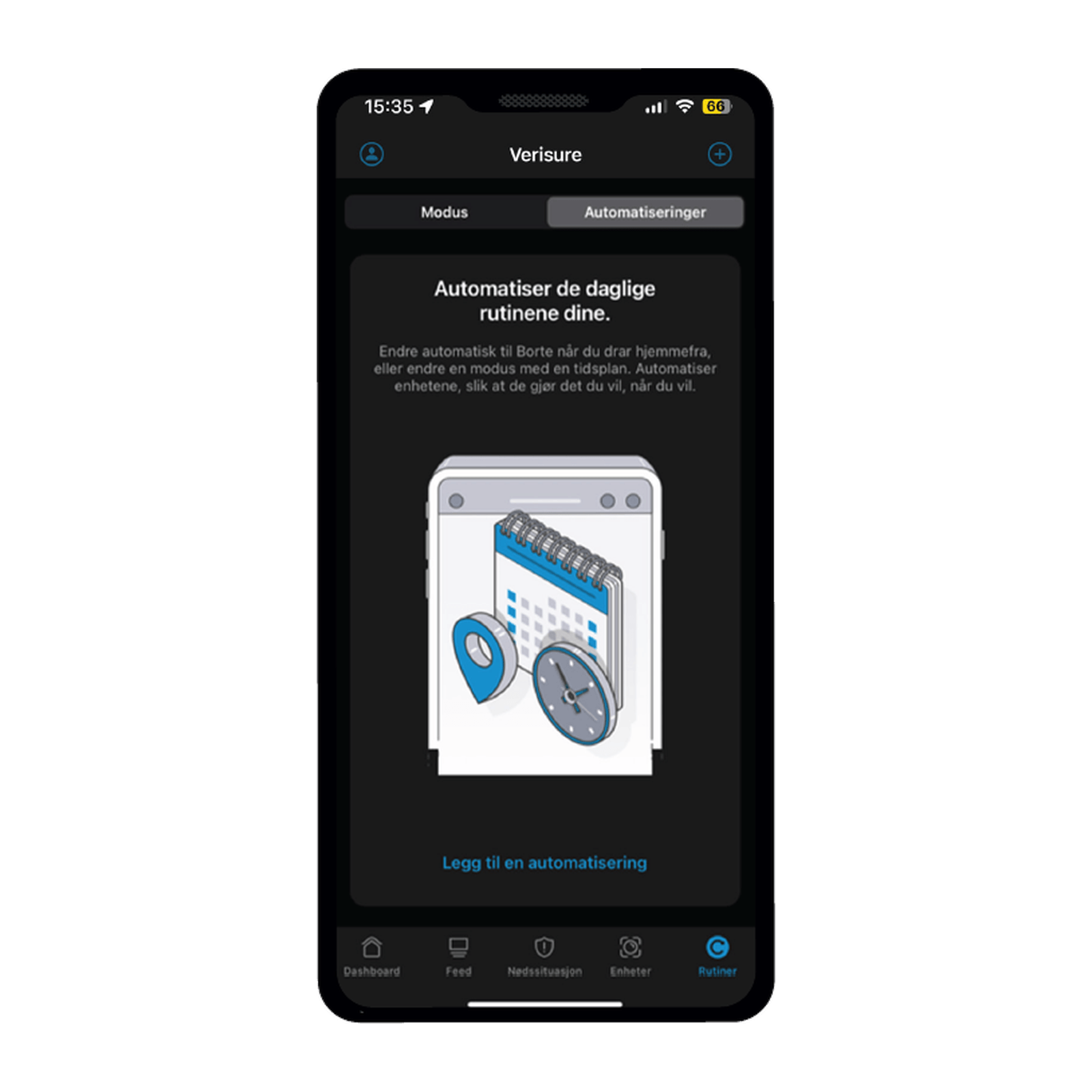
Under Rutiner finner du Modus og Automatiseringer.
Modus og Automatiseringer kan settes opp per lokasjon.
Planer opprettes med starttidspunkt. Hvis du vil endre modus må du sette opp en annen plan og aktivere annen modus.
Modus
Modus-funksjonen lar kameraene oppføre seg annerledes av tid og sted.
Du endrer modus på Dashboardet eller du kan redigere dem i fanen Rutiner.
Merk! Disse modusene påvirker ikke alarmsystemet ditt fra Verisure.
Borte

Aktiver når du er borte
Denne modusen er som standard konfigurert med alle kameraene dine og er satt opp til å oppdage bevegelse, ta opp video og sende pushvarsler.
Et typisk scenario er at alle kameraene er aktivert når du er bortreist.
Hjemme

Aktiver når du er hjemme
Denne modusen er som standard konfigurert med alle kameraene dine.
Du kan selv velge hvilke kameraer du ønsker å inkludere i denne modusen.
Et typisk scenario er at du ønsker å ha det innvendige kameraet deaktivert når du er hjemme, mens utendørskameraene skal være aktive.
Standby
Modusen har ingen standardregler, så kameraene gjør ingenting.
Du kan legge til regler for spesifikke kameraer.
Et typisk scenario er når du er hjemme og ønsker alle kameraene deaktivert.
Automatiseringer
Under Automatiseringer kan du tilpasse systemet til hverdagen din ved å enten følge en tisplan du har satt opp eller når du ankommer/forlater boligen.
Plan
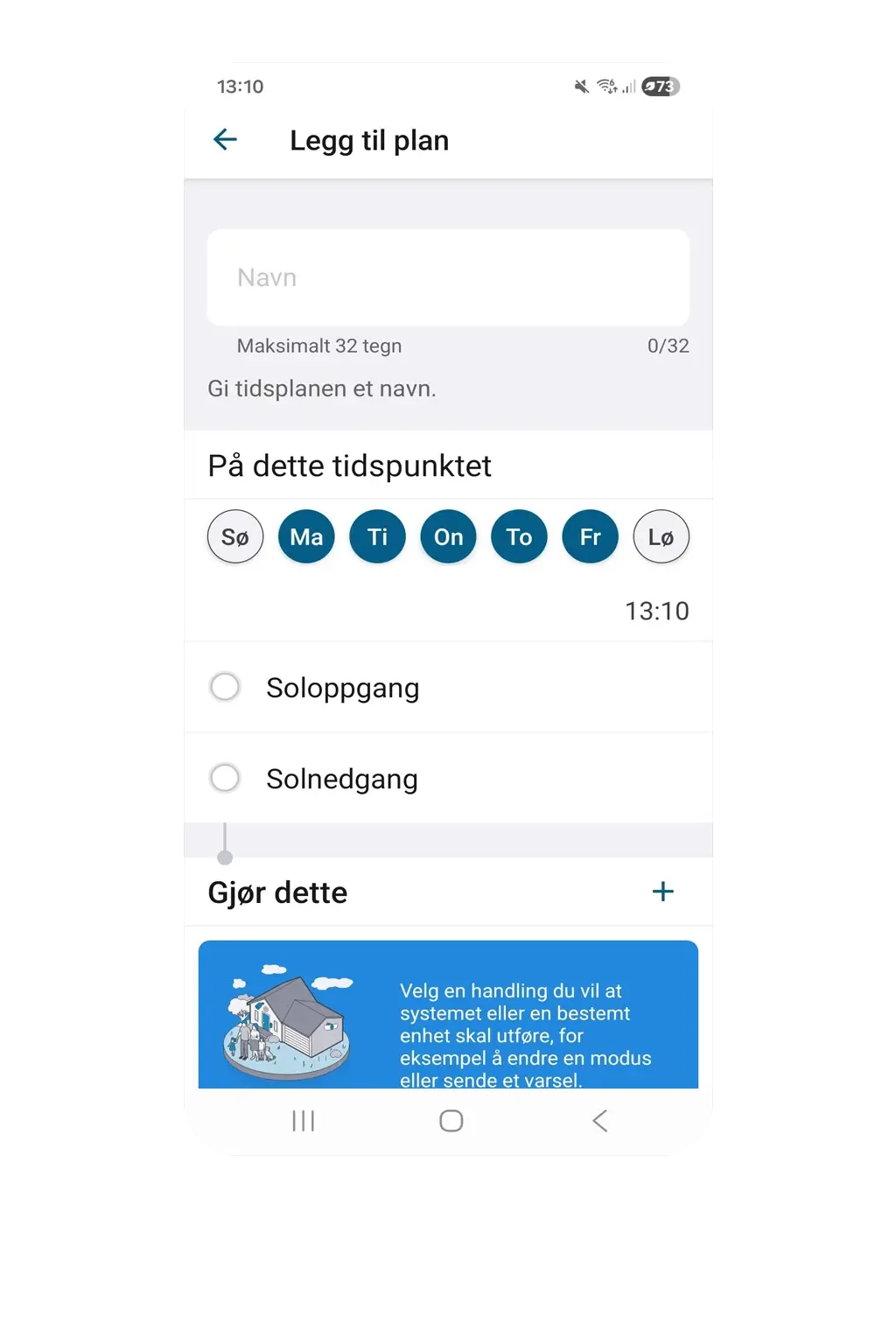
Registrer en tidsplan der systemet utfører en handling automatisk på et gitt tidspunkt eller ved soloppgang/solnedgang.
Ankomme/forlate
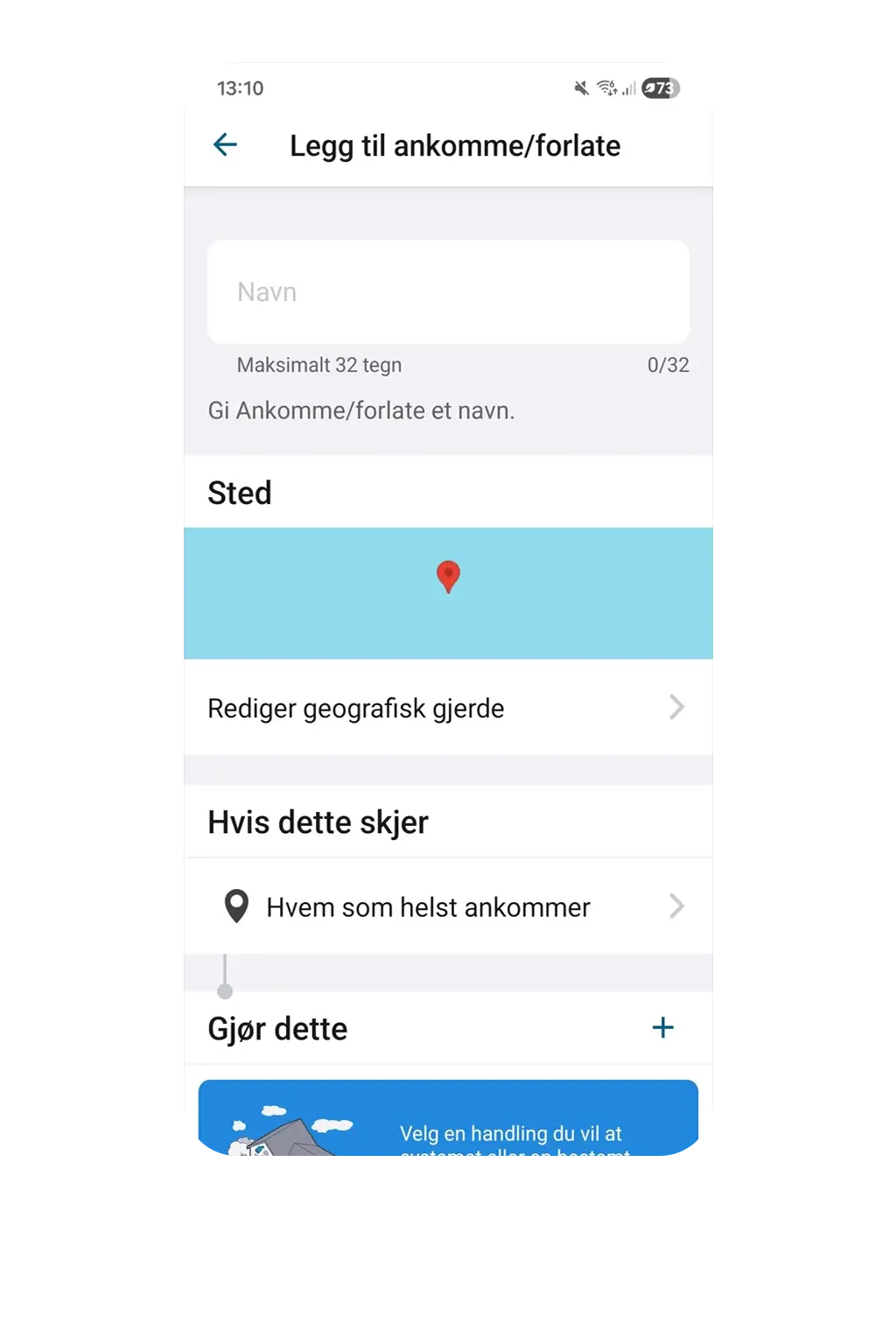
Ankomme/forlate, også kalt geofencing lar systemet utføre handliner automatisk når man forlater eller ankommer en bolig eller oppgitt geografisk område.
Regler
Du kan selv velge hva enhetene dine skal gjøre i modusene Hjemme, Borte og Standby.
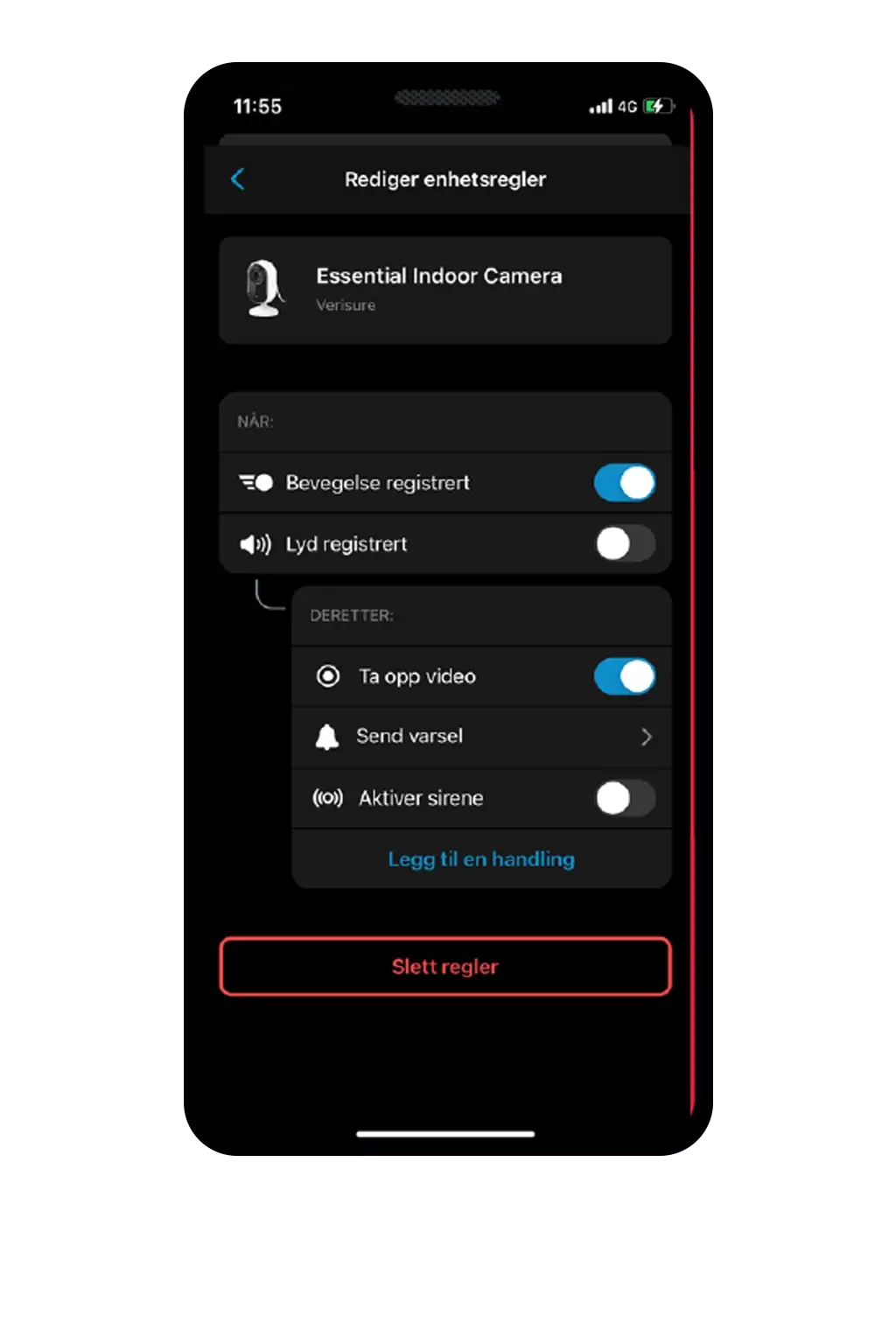
For å legge til enhetsregler for de forskjellige modusene går du til «Rutiner», «Modus» og velger deretter hvilken modus du ønsker å legge inn regler for.
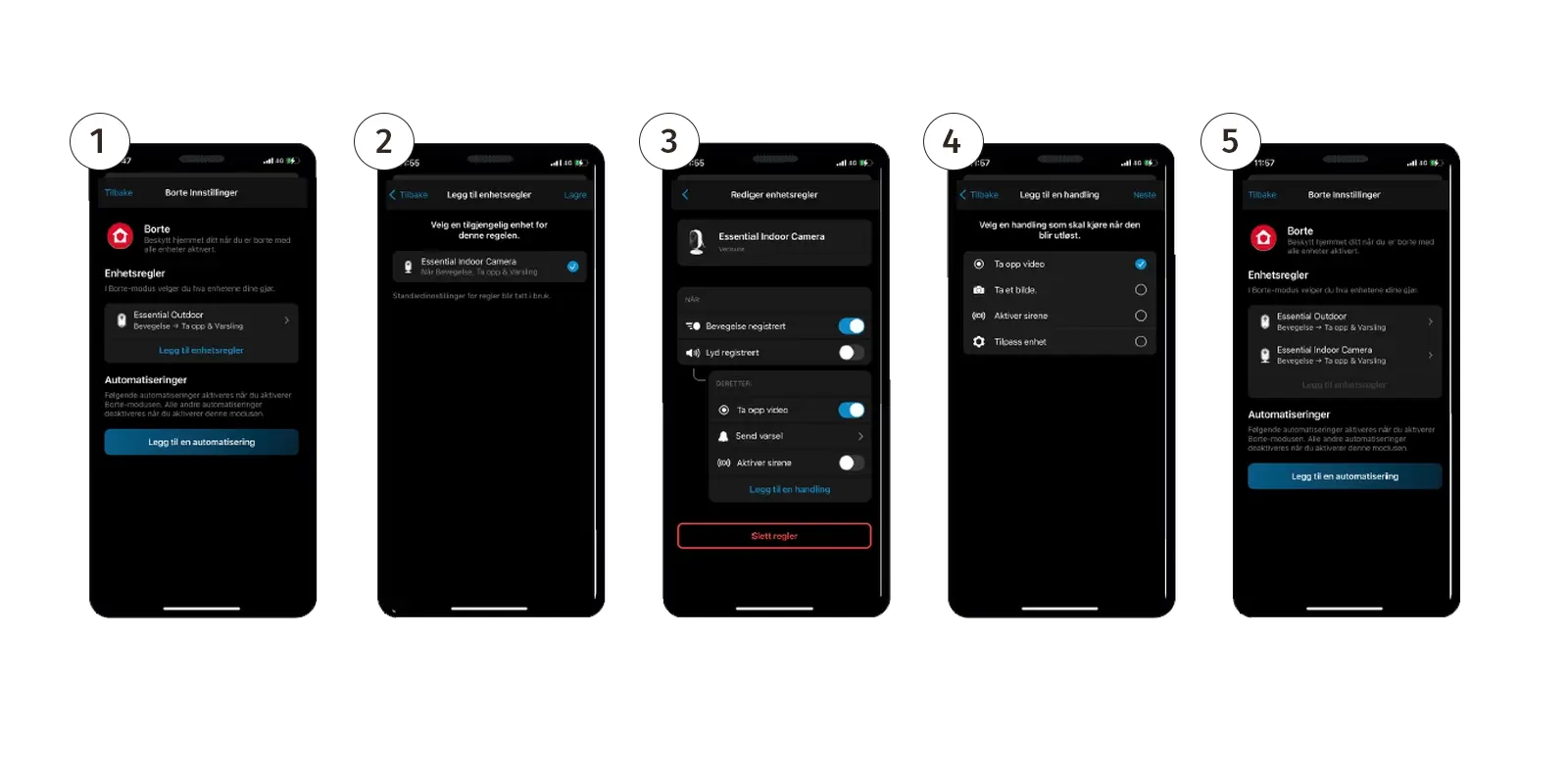
Legg til ny regel:
1. Trykk på «Legg til enhetsregler».
2. Velg kameraet regelen skal gjelde for og trykk «Neste».
3. Gå inn på kameraet du valgte og velg «Legg til en handling».
4. Legg til ønsket handling og trykk «Neste» og «Lagre».
5. Den nye regelen er nå lagt til.
Fjerne en regel
Gå inn på enhetsregelen du ønsker å fjerne og trykk «Slett regler».
Funksjoner i appen
- Endre kameravinkel 160°/125°/110° (Arlo Pro 3 & 4)
- Livestream, med 2K-oppløsning for Arlo Pro 3 & 4
- Zoom inn og studer direktesendinger og opptak i detalj
- Snakk gjennom kameraet og lytt
- Aktiver kameraets sirene
- Endre rekkefølgen kameraene vises i appen
- Roter kamerabildet 180°
- Innstilling av aktivitetssoner
- Angi personvernsoner i stedet for aktivitetssoner på Essential, Doorbell og Pro 5
- Se lagrede opptak via Feed
- Last ned opptak
- Innstilling av HDR (Arlo Pro 3 & 4)
- Lag videoinnstillinger for best bilde, optimalisert eller best batterilevetid
- Sett innstillinger for varsler
- Sett ankomst/forlater
- Juster kameraets bevegelsesfølsomhet
- Juster kameraets lydfølsomhet
- Planlegging av kamerainnstillinger
- Nødmodus
Tilkoble Arlo-enhet
Les våre detaljerte installasjonsguider om:
- Hvordan du kobler kameraene på Arlo-appen
- Resetter kameraene tilbake til fabrikkinnstillinger
- Installerer Arlo-kameraene
Les vår guide for hva du må gjøre dersom kameraet eller Smarthubben er offline.
Vanlige spørsmål om Arlo-appen
Hvordan oppgraderer jeg Arlo-appen?
Hvor laster jeg ned Arlo-appen?
Du finner appen på App Store eller Google Play.
Kan jeg laste ned Arlo-appen til alle mobil- og nettbrettmodeller?
Enhetsstøtte er nødvendig. Det kreves iPhone med iOS 11 eller nyere, og Android 8 eller nyere.
Hvordan styres statusen i den nye appen?
Status styres enten via knappene på Dashboard eller under Rutiner → Modus.
Hvor i appen ser jeg innspilte videoklipp?
Du ser innspilte videoer under Feed-fanen.
Kan jeg lagre bilder og videoklipp fra Arlo-kameraet?
Ja, du kan lagre videoer fra Feed-fanen. Gå til ønsket klipp og trykk på sirkelen med tre prikker for å lagre, dele eller slette videoen.