
Slik justerer du opptak på Arlo-kameraet
Ønsker du færre opptak, eller vil du at kameraet skal registrere mer aktivitet? Velg hva du ønsker å gjøre, og følg veiledningen steg for steg.
Hva ønsker du å gjøre?
Velg veiledningen som passer for deg.
Del 1: Reduser opptak i kamerainnstillingene
Juster soner, bevegelsesfølsomhet og opptakslengde for å redusere unødvendige hendelser.
1. Åpne kamerainnstillingene
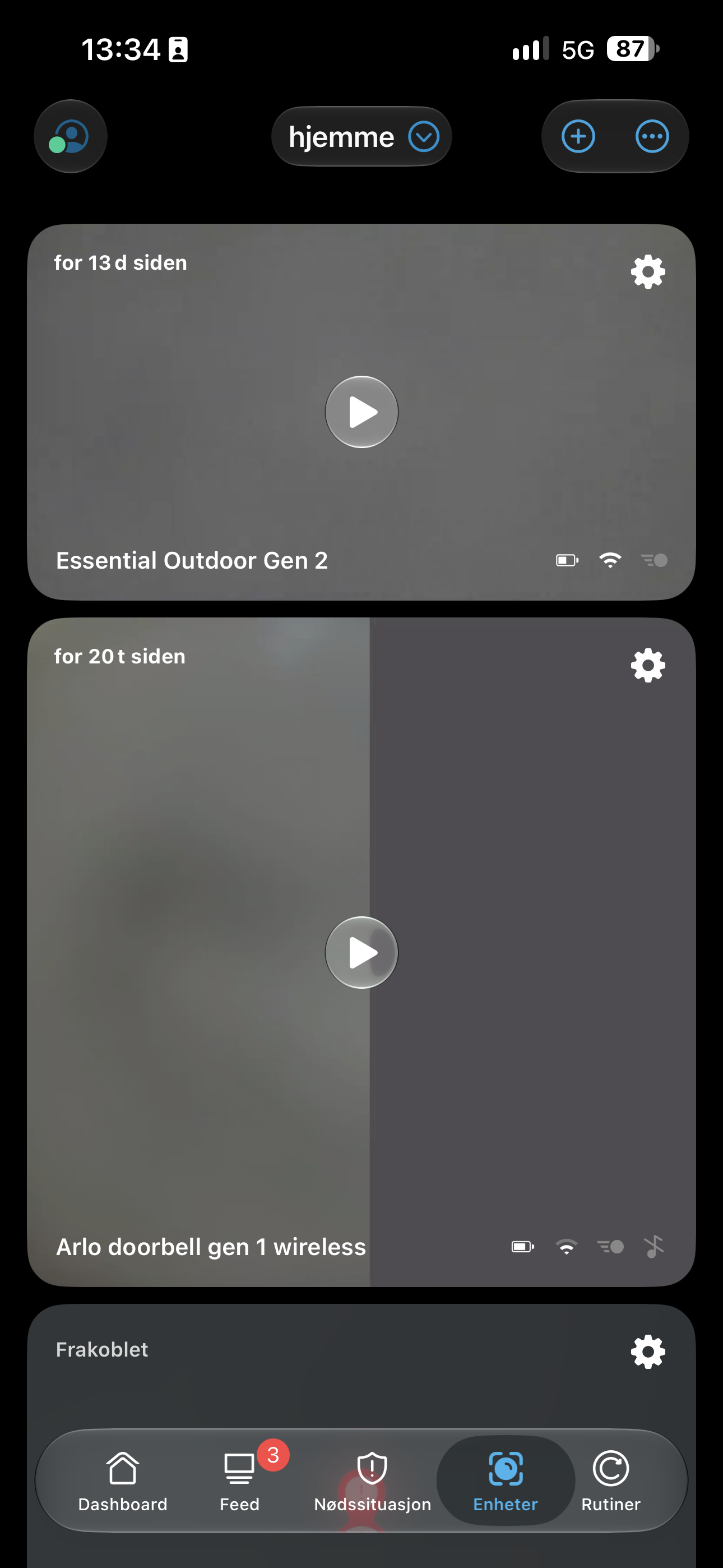
Trykk på tannhjulet øverst til høyre på kameraet i Arlo-appen.
2. Finn opptaksinnstillingene
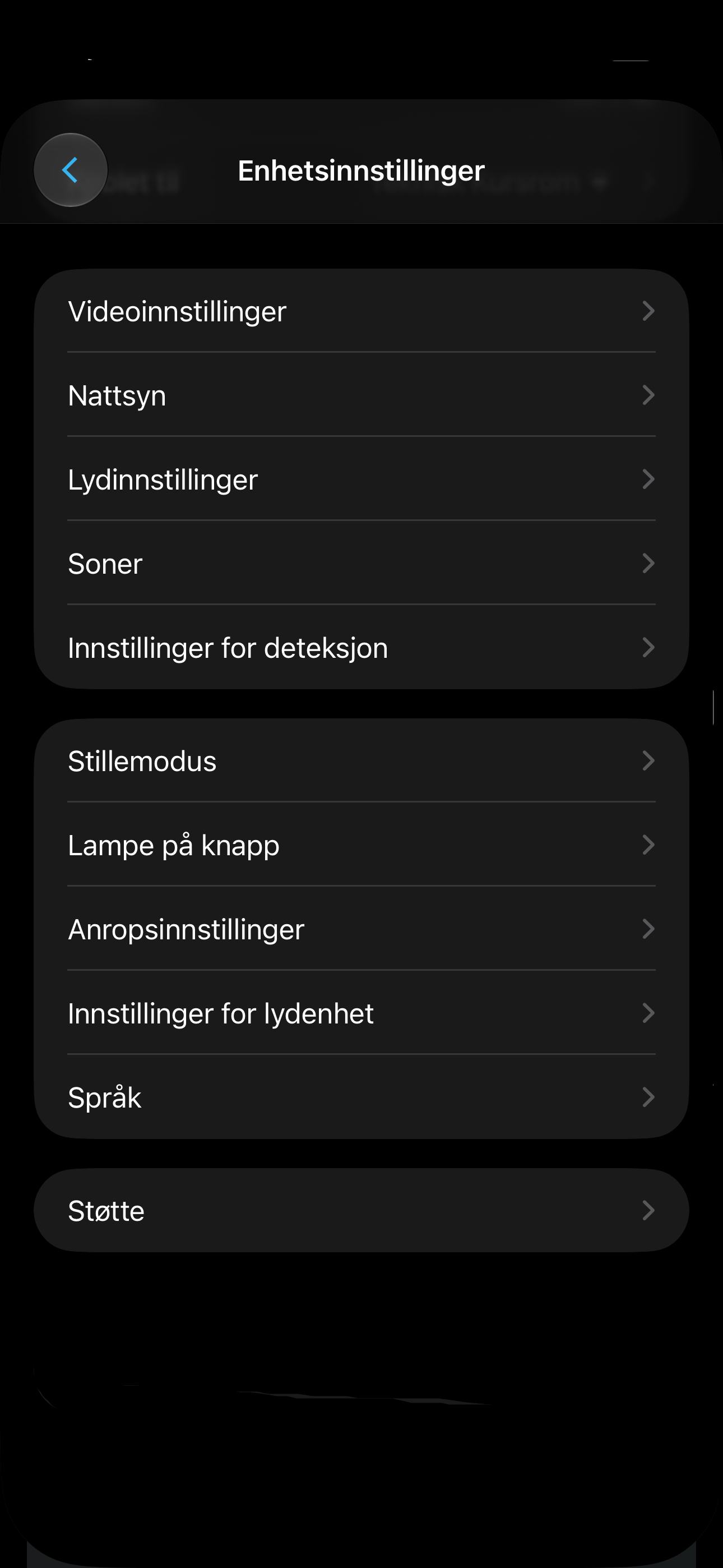
Her finner du Soner og Innstillinger for deteksjon.
3. Begrens
aktivitetssonene
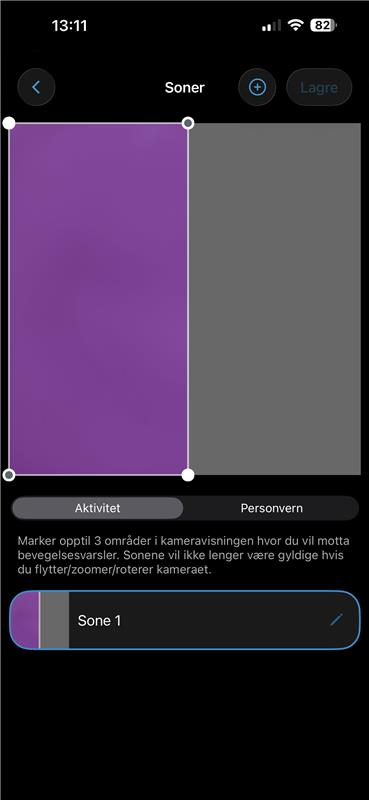
Velg området der du ønsker å registrere bevegelse. Bevegelser utenfor aktivitetssonen vil normalt ikke utløse varsler eller hendelsesopptak.
4. Bruk personvernsoner
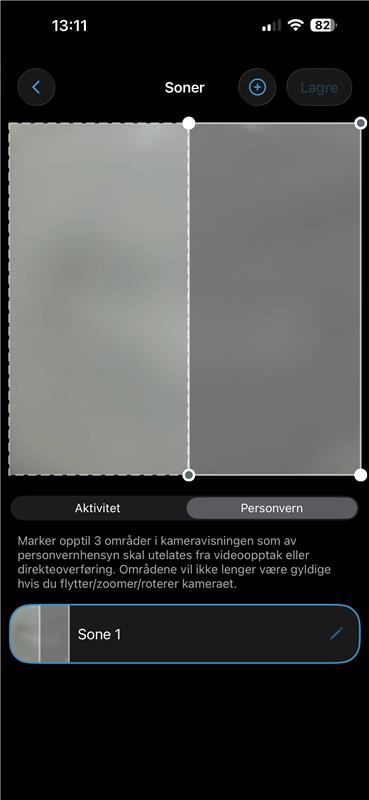
Skjul deler av kamerabildet med personvernsoner. Kameraet kan fortsatt gjøre opptak; det skjulte området vises ikke i videoen.
5. Reduser følsomhet og opptakslengde
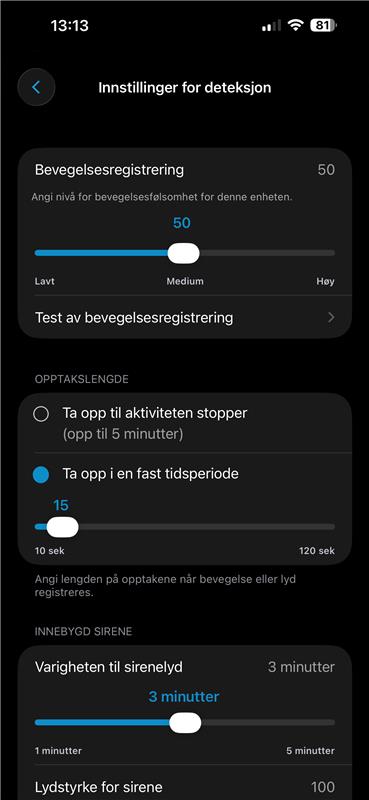
Senk følsomheten for bevegelsesregistrering for å redusere unødvendige hendelser. Velg eventuelt kortere opptakslengde.
Del 2: Endre opptak i en modus
Modusene Hjemme, Borte og Standby styrer hvilke regler som gjelder. Endringer i én modus påvirker ikke nødvendigvis de andre modusene.
6. Velg modusen du vil endre
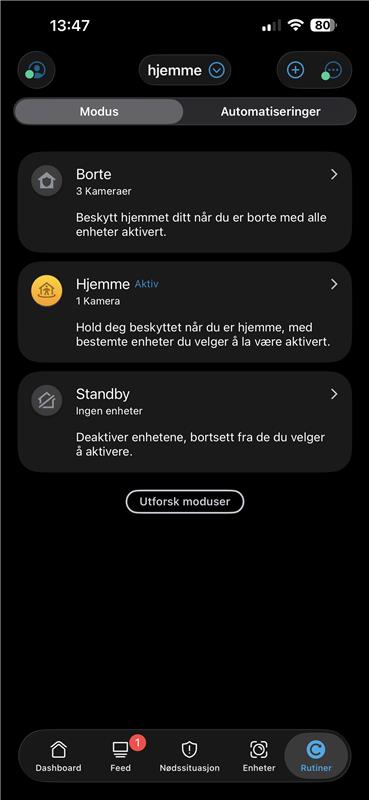
Åpne Rutiner og velg modusen du ønsker å endre, for eksempel Hjemme. Her er kameraet aktivt og kan registrere hendelser.
7. Fjern enhetsregelen
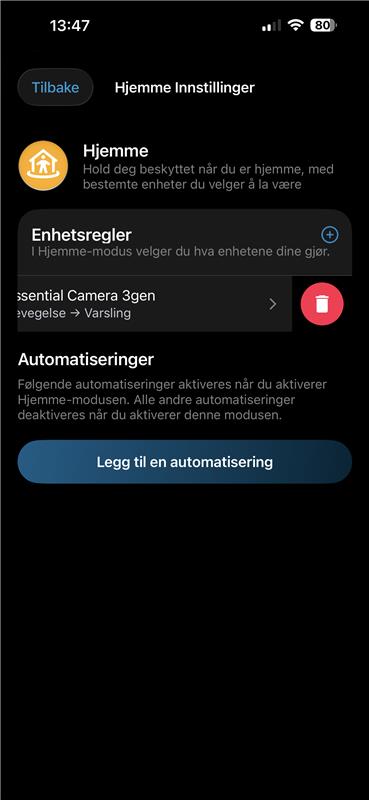
Sveip enhetsregelen mot venstre og trykk på søppelbøtten. Kontroller at du fjerner regelen for riktig kamera og modus.
8. Aktiver den endrede modusen
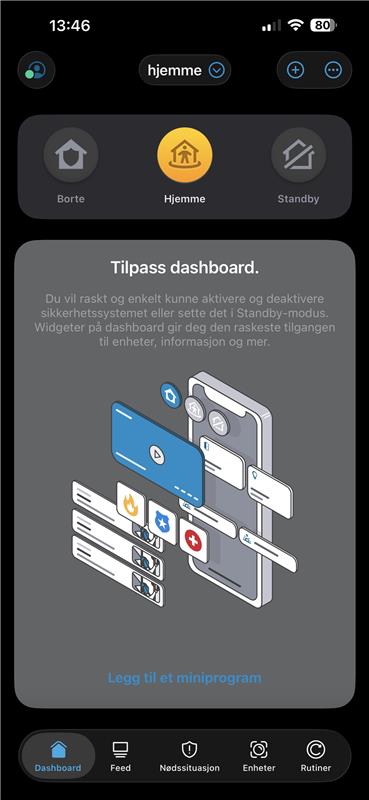
Gå til Dashboard og aktiver modusen du redigerte. Kameraet vil ikke gjøre bevegelsesstyrte opptak eller sende tilhørende varsler gjennom regelen du fjernet i denne modusen.
Del 1: Forbedre opptak i kamerainnstillingene
Juster aktivitetssoner, bevegelsesfølsomhet, opptakslengde og bildekvalitet.
1. Åpne kamerainnstillingene
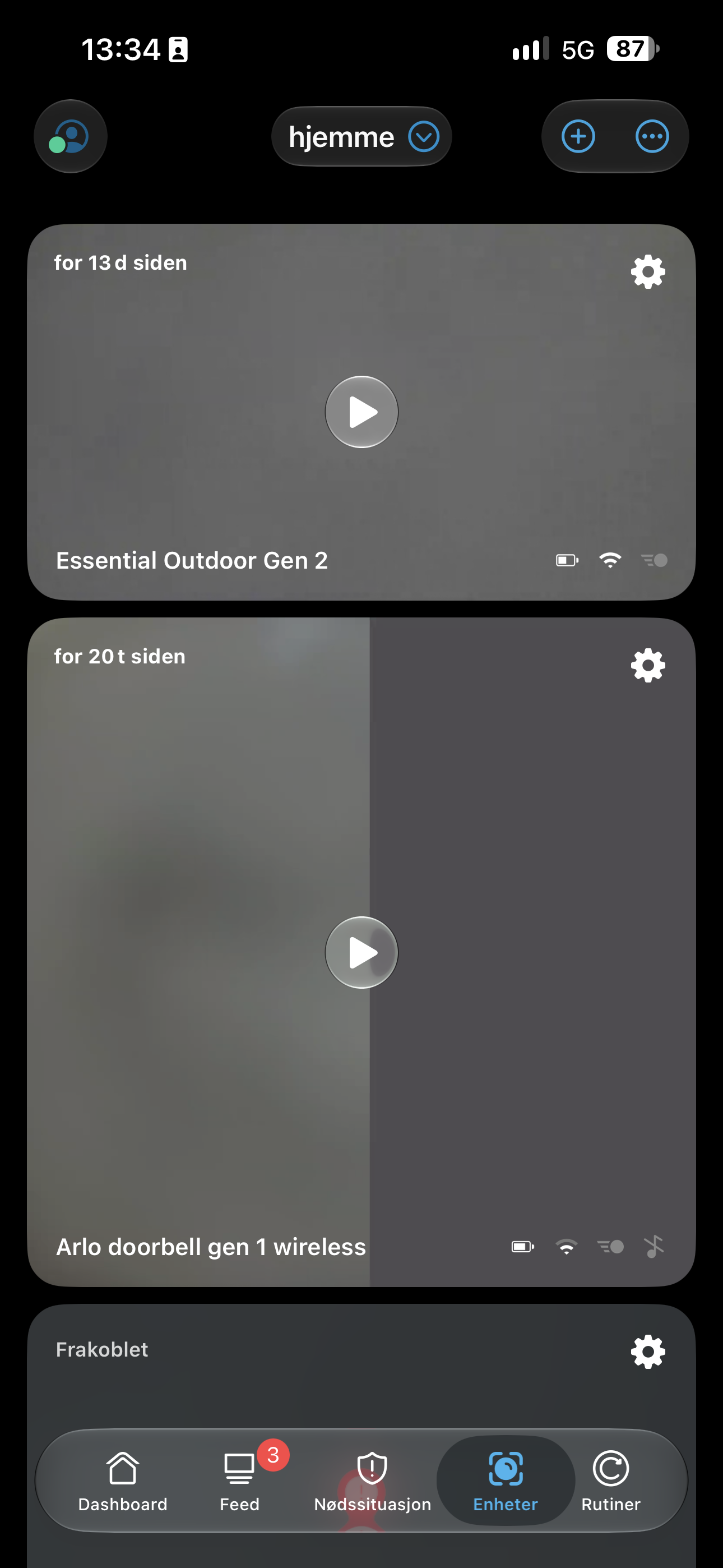
Trykk på tannhjulet øverst til høyre på kameraet i Arlo-appen.
2. Finn opptaksinnstillingene
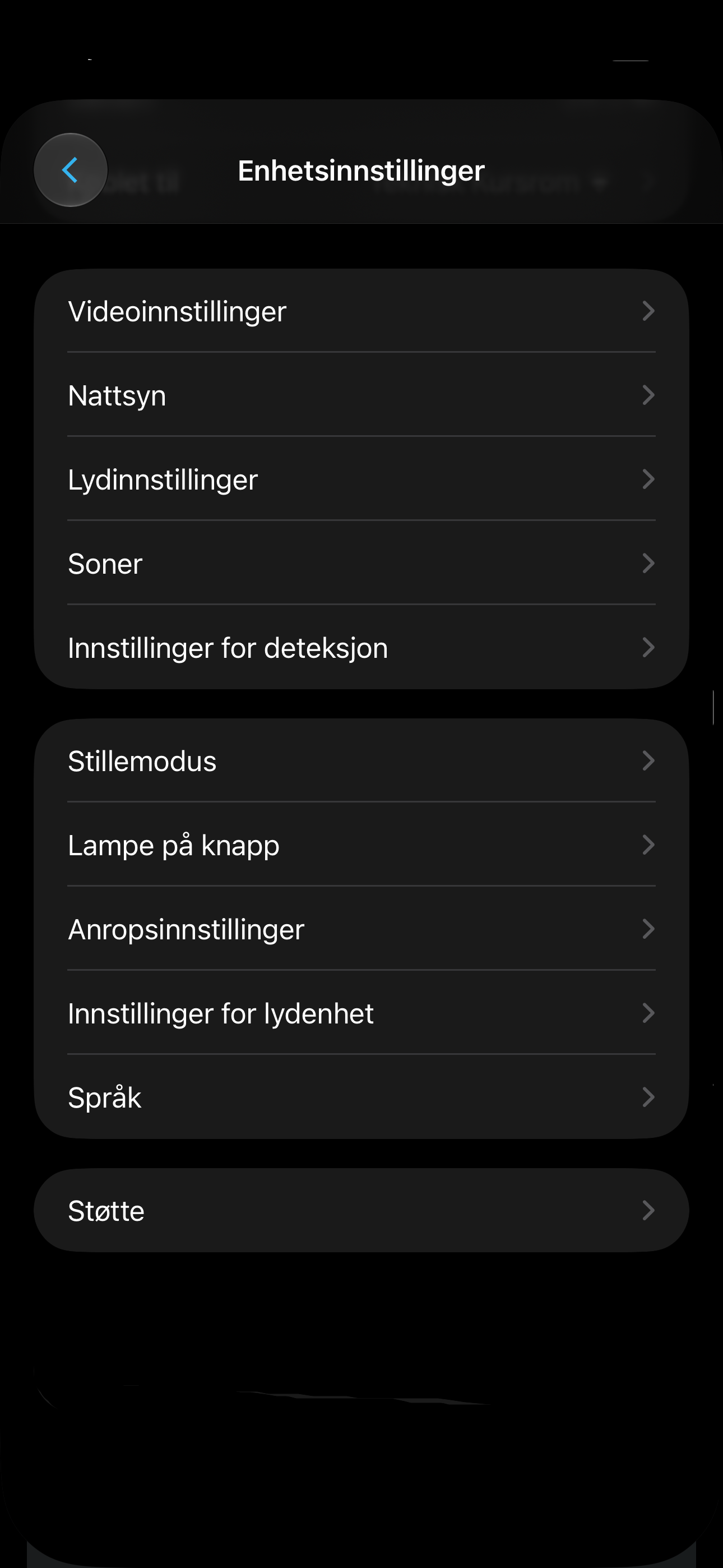
Her finner du Soner, Innstillinger for deteksjon og Strømstyring.
3. Fjern en begrensende aktivitetssone
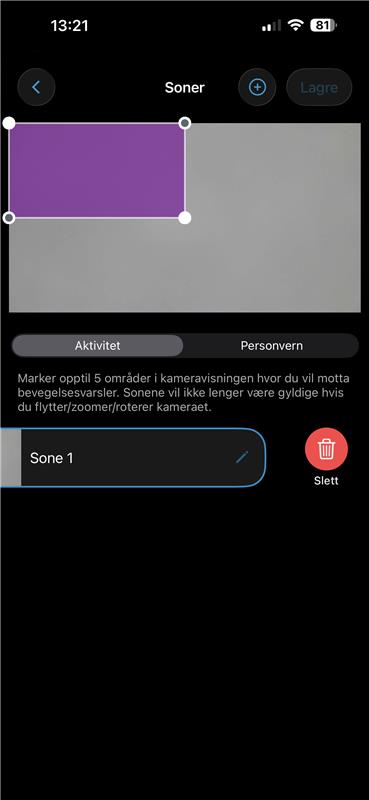
For å registrere bevegelser i et større område kan du slette en aktivitetssone: sveip sonen mot venstre og trykk på søppelbøtten.
4. Juster følsomhet og opptakslengde
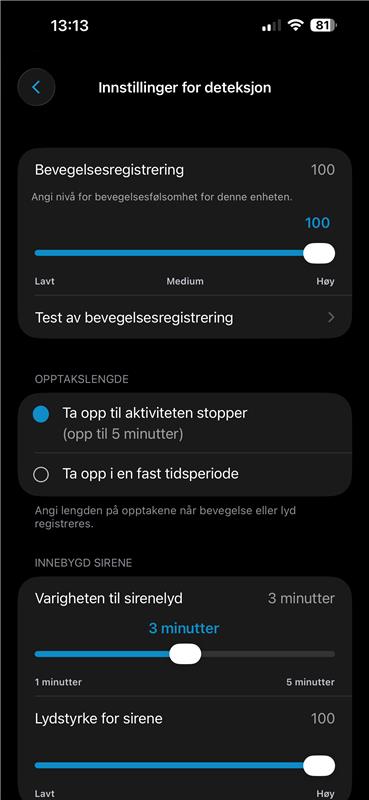
Øk bevegelsesfølsomheten dersom kameraet overser bevegelser. Høy følsomhet registrerer også mindre bevegelser. Du kan også endre opptakslengden.
5. Prioriter videokvalitet
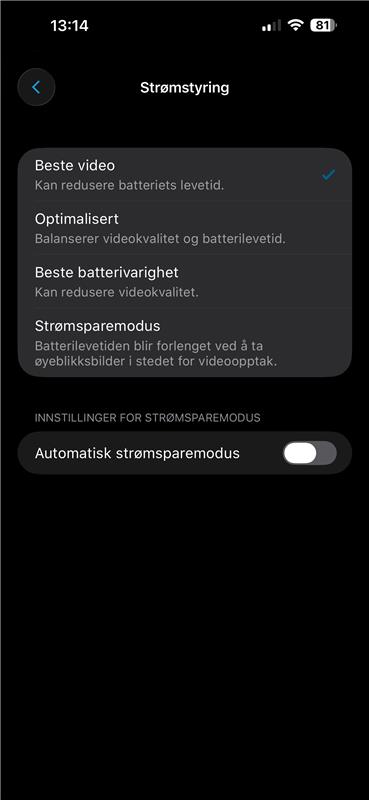
Under Strømstyring kan du velge Beste video for å prioritere bildekvalitet. Dette kan redusere batteritiden.
Del 2: Aktiver opptak i en modus
Modusene Hjemme, Borte og Standby styrer hvilke regler som gjelder. Legg til kameraet i modusen du vil bruke.
6. Velg modusen
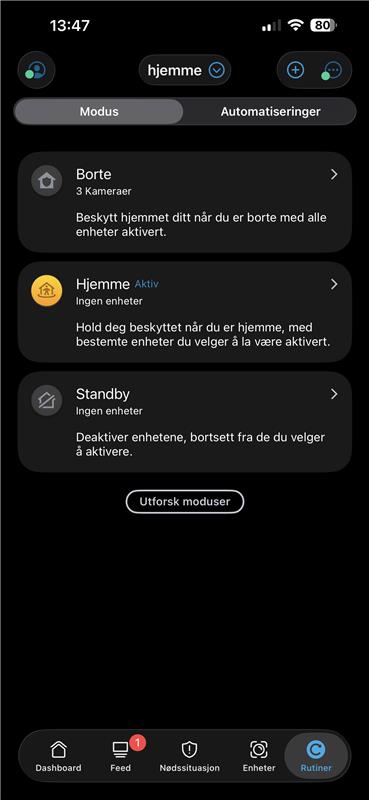
Åpne Rutiner og velg for eksempel Hjemme. I eksempelet er ingen kameraer aktive i denne modusen.
7. Legg til en enhetsregel
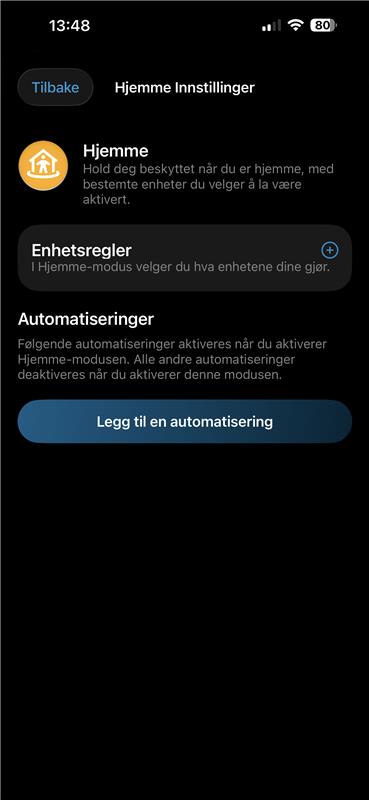
Trykk på plusstegnet ved Enhetsregler for å legge til et kamera.
8. Velg kameraet
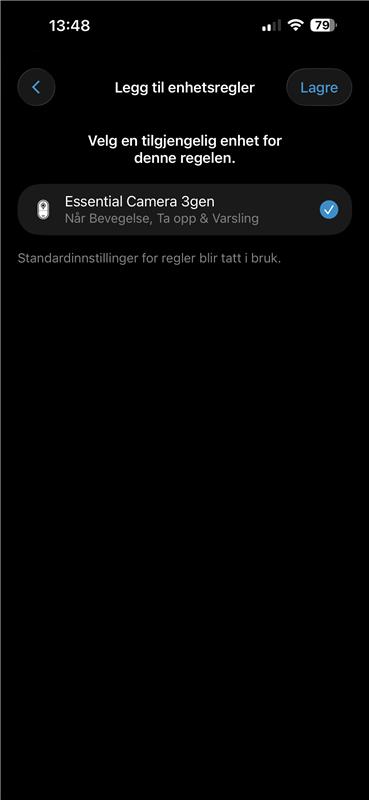
Marker kameraet og trykk Lagre. Kontroller hvilke handlinger og varsler regelen aktiverer.
9. Aktiver modusen
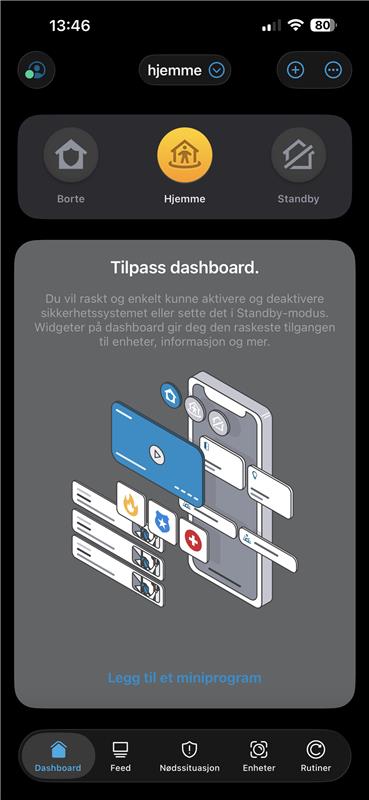
Gå til Dashboard og velg Hjemme. Når modusen er aktiv, kan kameraet registrere hendelser i henhold til den nye regelen.