
Slik bruker du totrinnsverifisering i Arlo
Totrinnsverifisering er et ekstra sikkerhetstiltak som beskytter Arlo-kontoen din. Når du logger inn på en ny enhet eller i en ny nettleser, må du bekrefte identiteten din. Velg hvordan du logger inn, og følg veiledningen nedenfor.
Velg hvordan du logger inn
Bruker du Arlo-appen på mobil, eller logger du inn i en nettleser?
Totrinnsverifisering i Arlo-appen
Følg stegene nedenfor når du logger inn i Arlo-appen på en ny enhet.
1. Åpne Arlo-appen
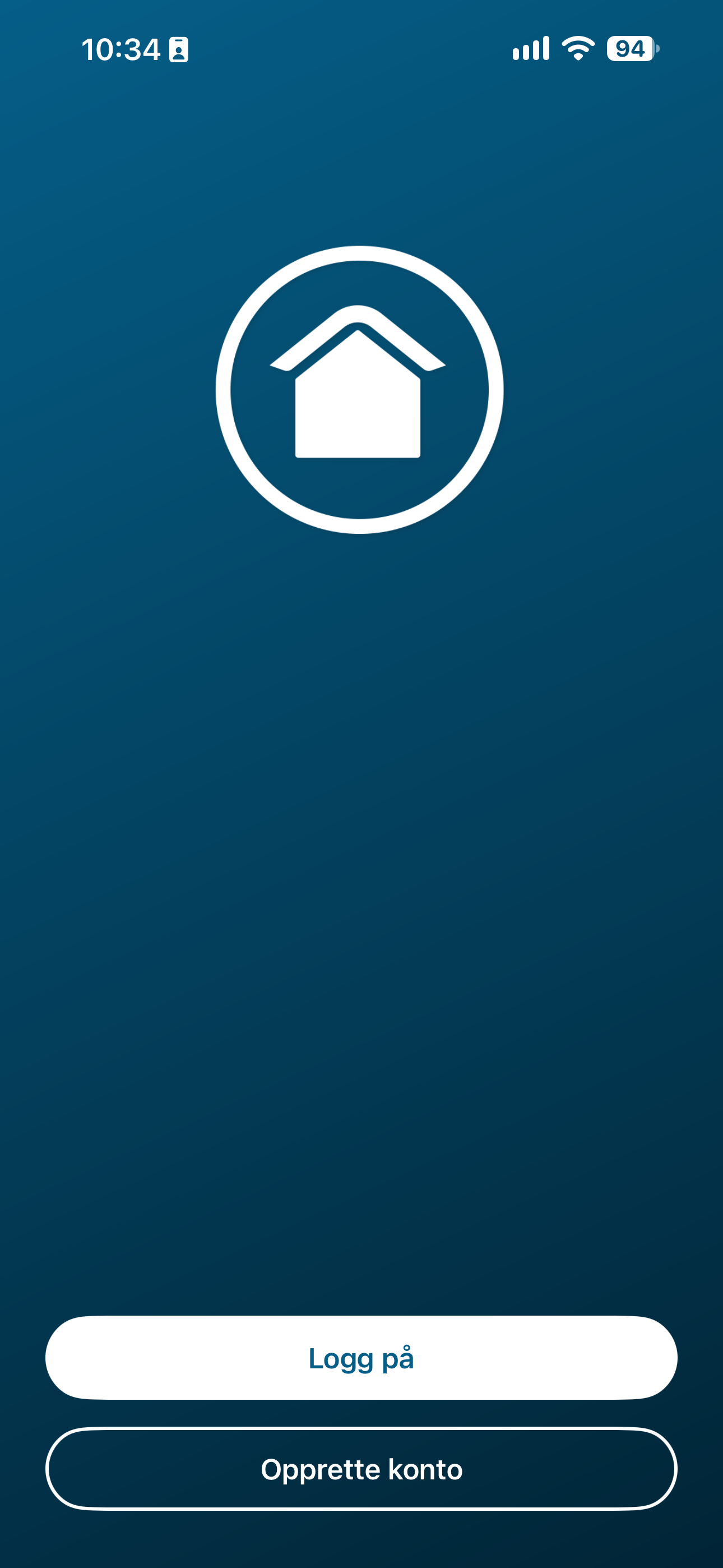
Åpne Arlo-appen og trykk Logg på.
2. Logg inn
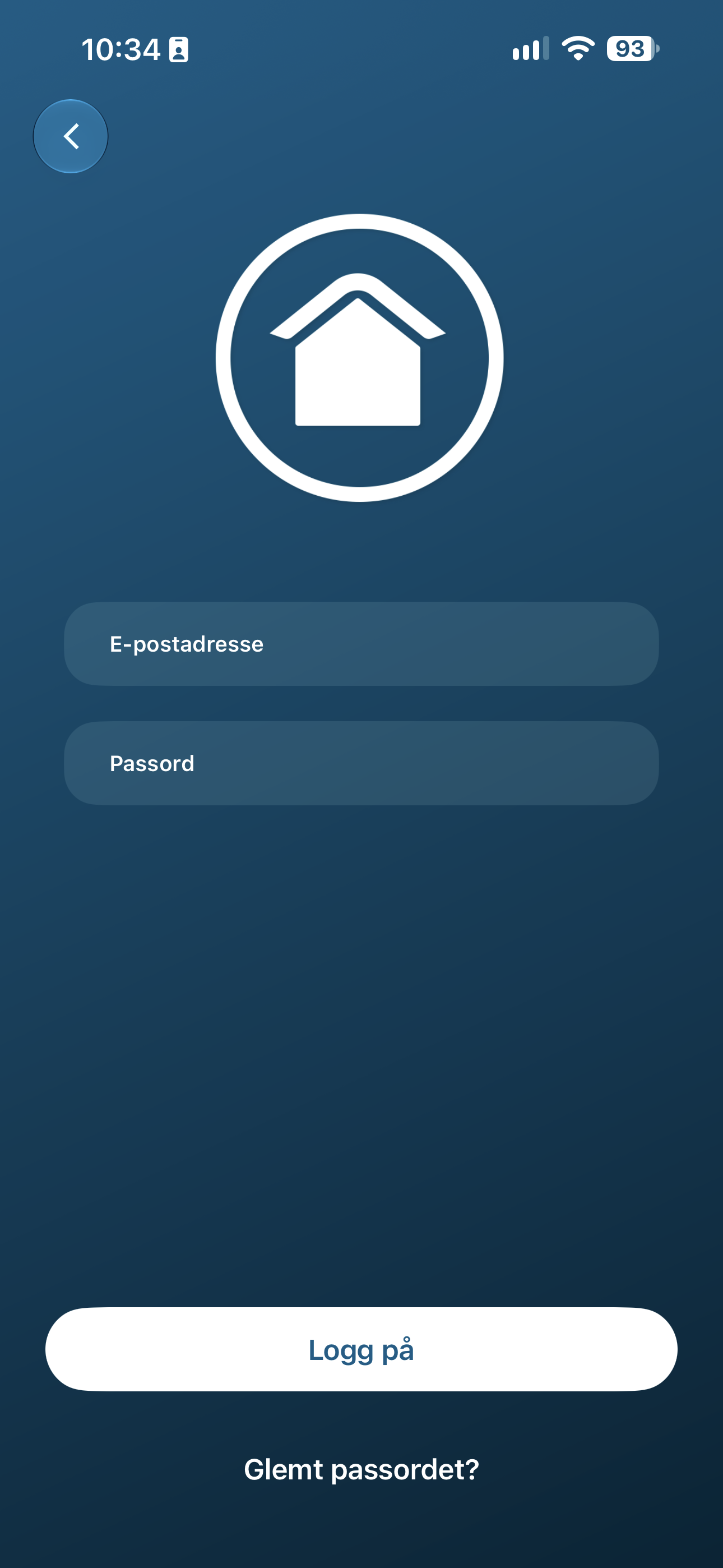
Skriv inn e-postadressen og passordet til Arlo-kontoen din. Trykk Logg på.
3. Bekreft identiteten din
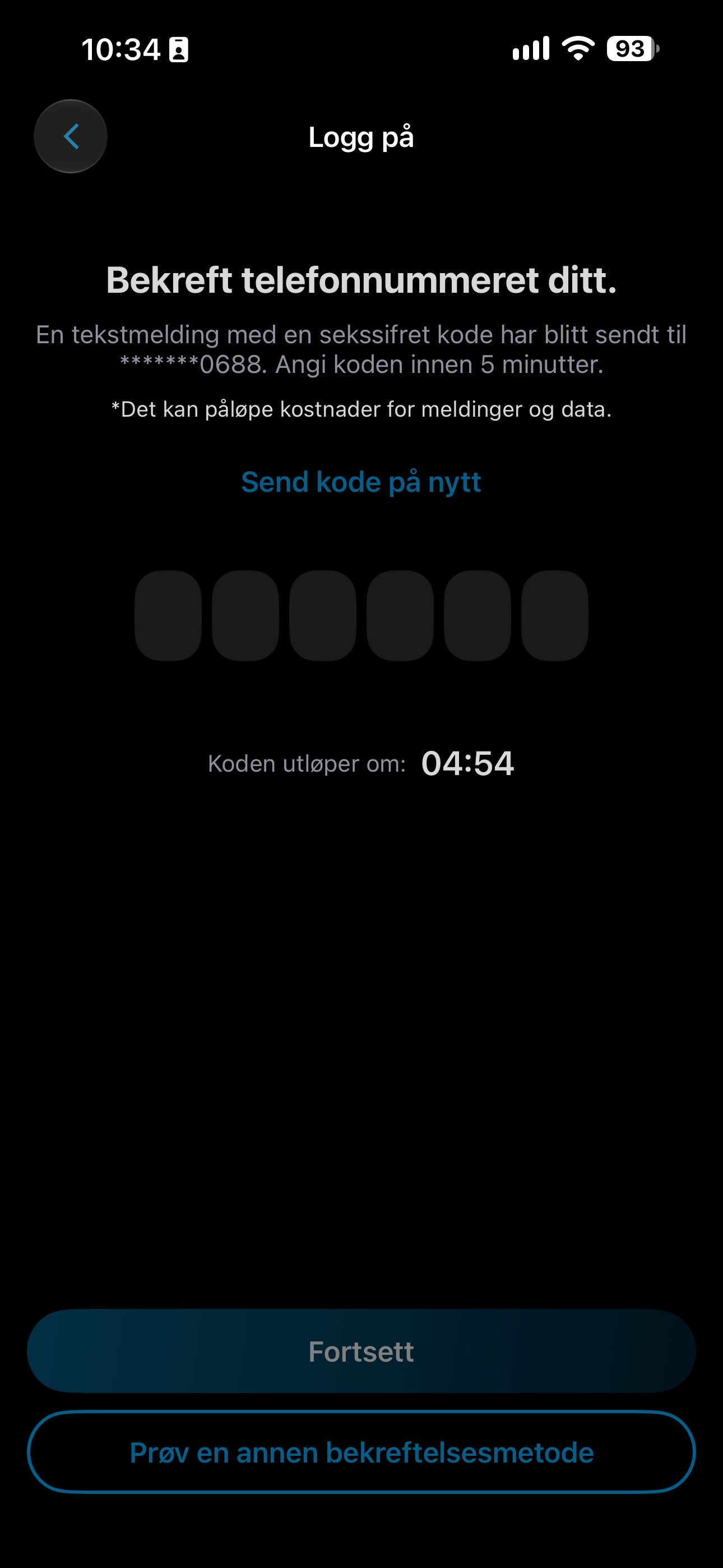
Du får en engangskode via en tilgjengelig bekreftelsesmetode. Hvis koden ikke kommer frem, trykk Prøv en annen bekreftelsesmetode. Bla ned dersom du ikke ser valget.
4. Velg bekreftelsesmetode
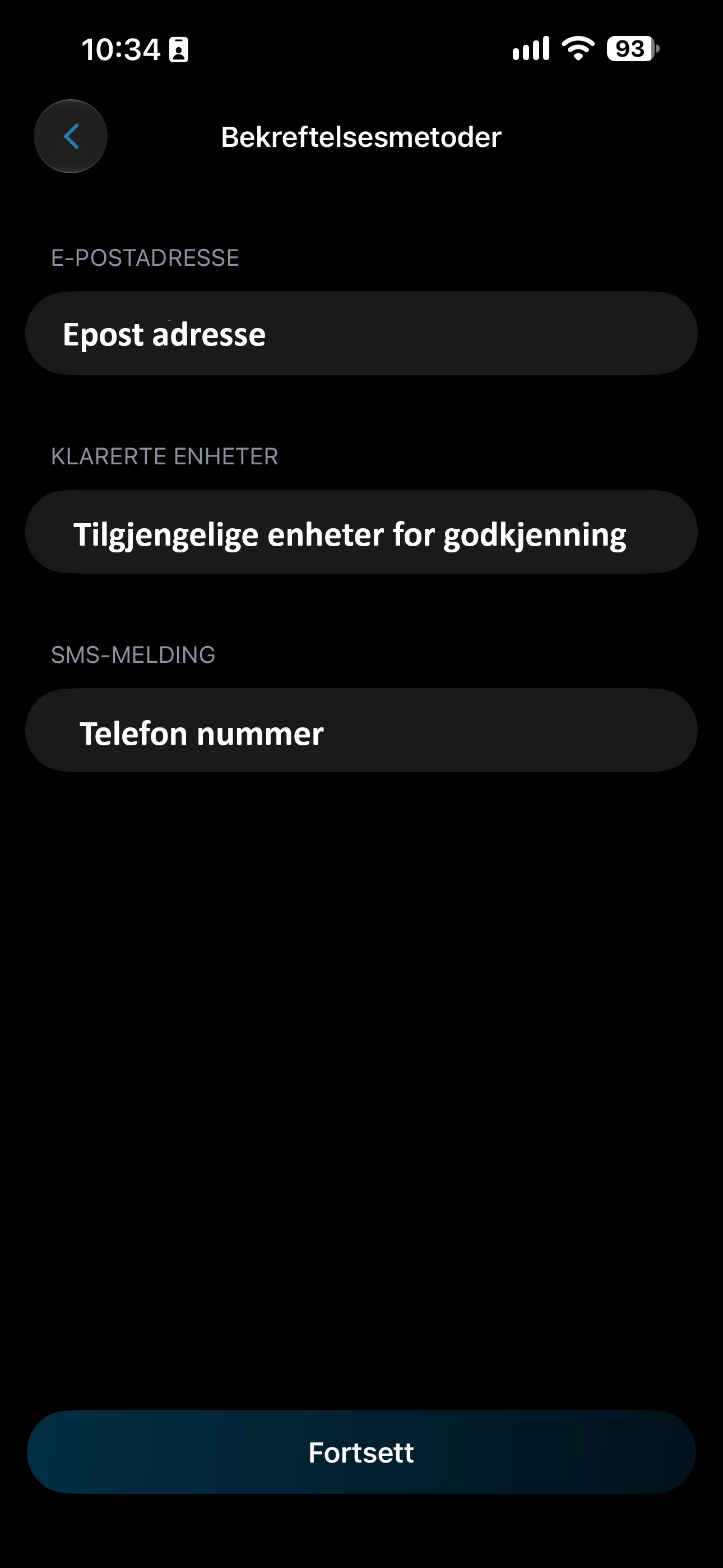
Velg metoden du ønsker å bruke, for eksempel e-postadresse, og trykk Fortsett. Koden sendes via valgt metode.
5. Skriv inn engangskoden
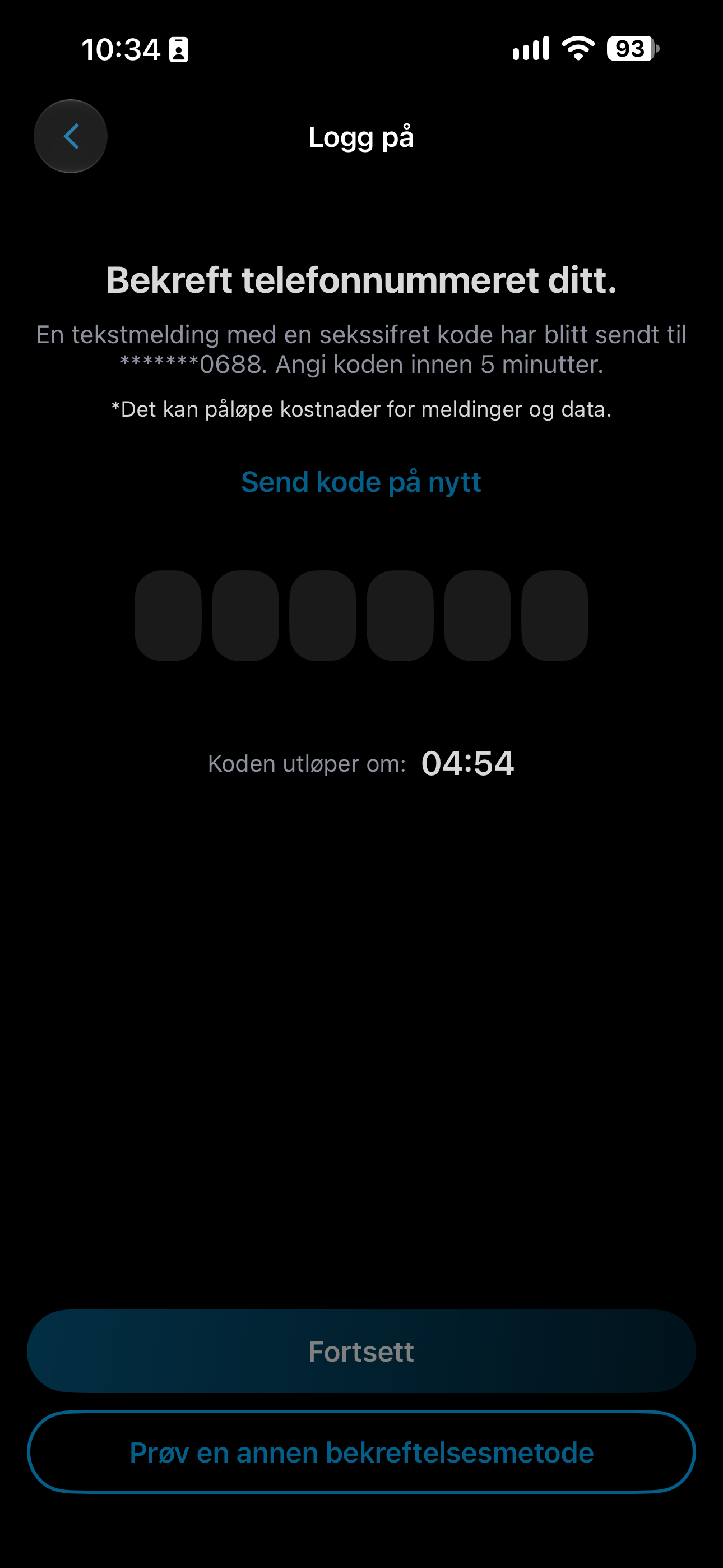
Skriv inn den sekssifrede koden og trykk Fortsett. Koden har begrenset gyldighet.
6. Klarerer enheten
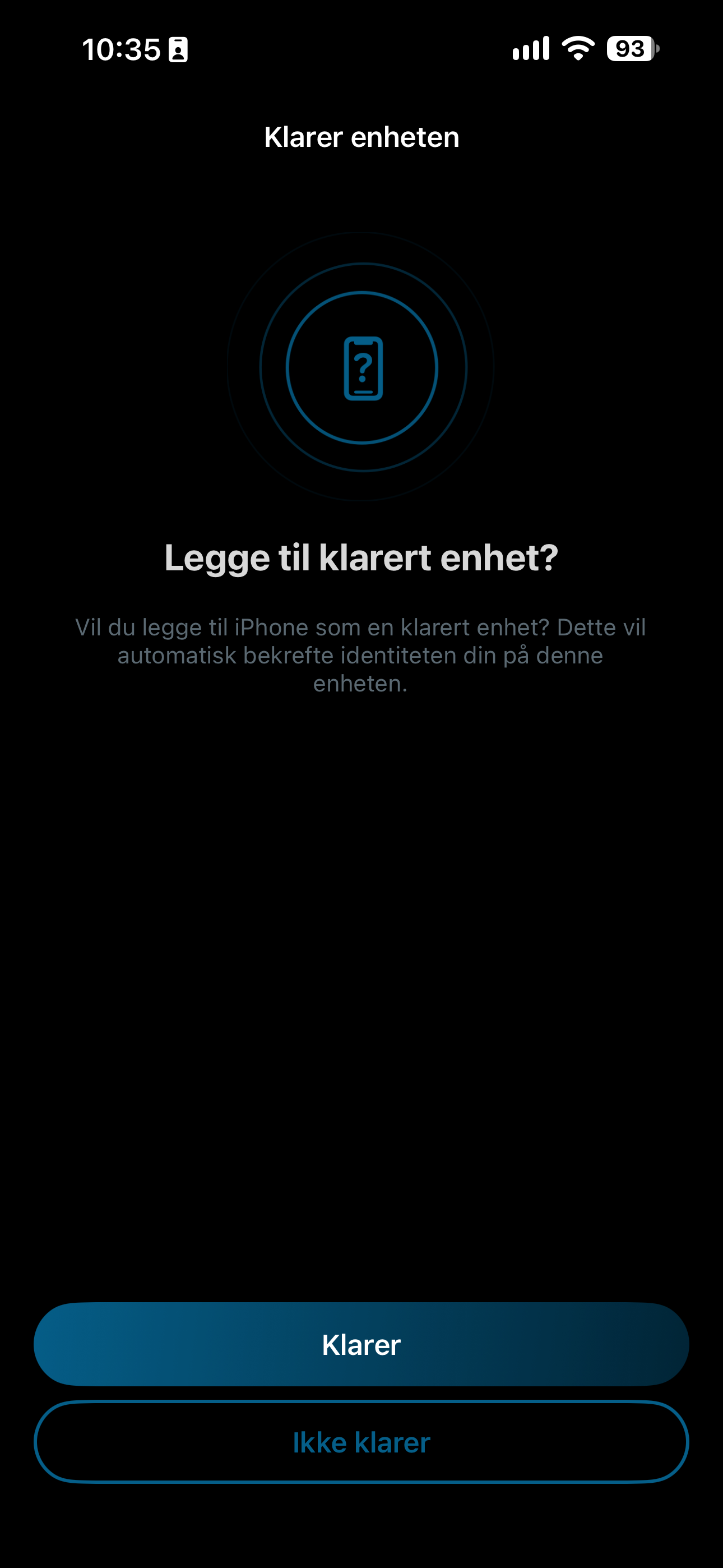
På din egen, private telefon kan du trykke Klarer for å gjøre fremtidige innlogginger enklere. Velg Ikke klarer hvis enheten deles med andre.
7. Gi enheten et navn
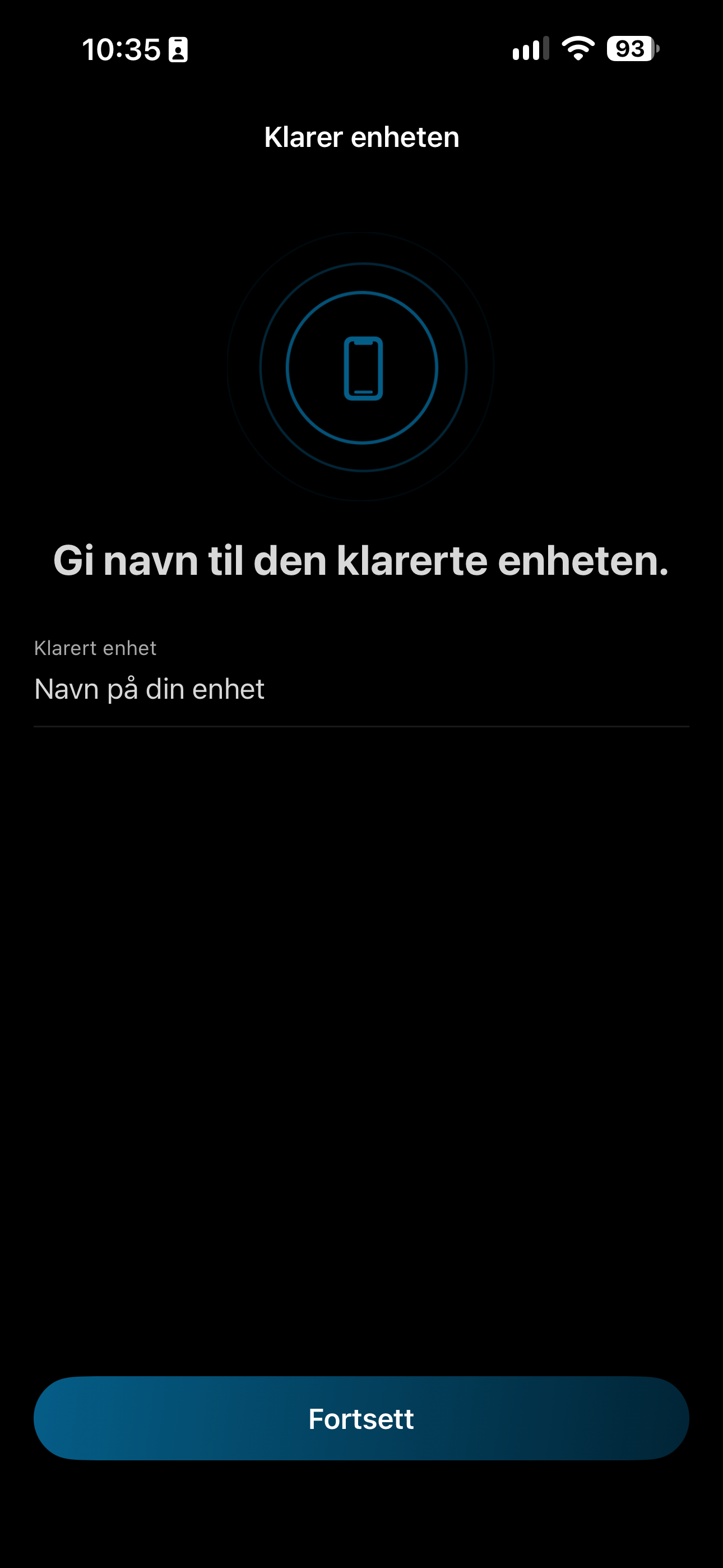
Skriv inn et navn som gjør det enkelt å kjenne igjen enheten, og trykk Fortsett.
Totrinnsverifisering i nettleser
Følg stegene nedenfor når du logger inn på Arlo-kontoen i en ny nettleser.
1. Logg inn i nettleseren
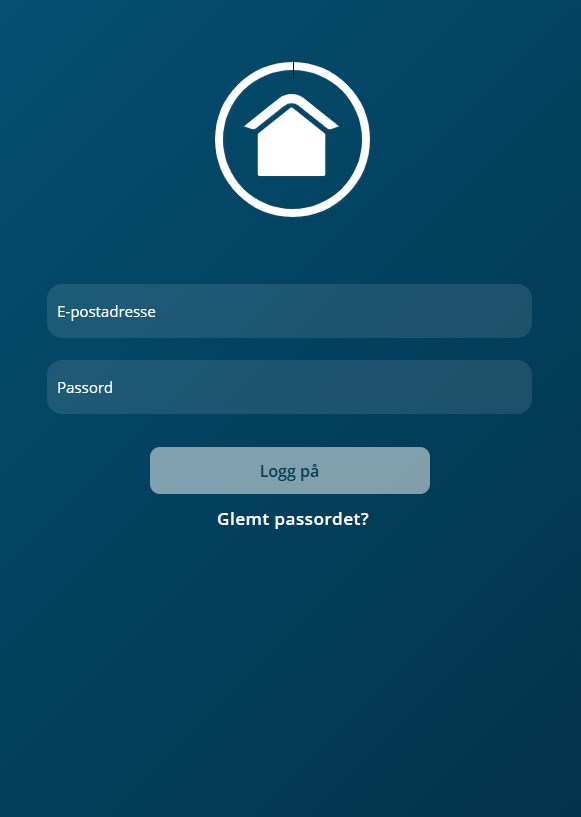
Åpne Arlos innloggingsside i nettleseren. Skriv inn e-postadresse og passord, og trykk Logg på.
2. Bekreft identiteten din
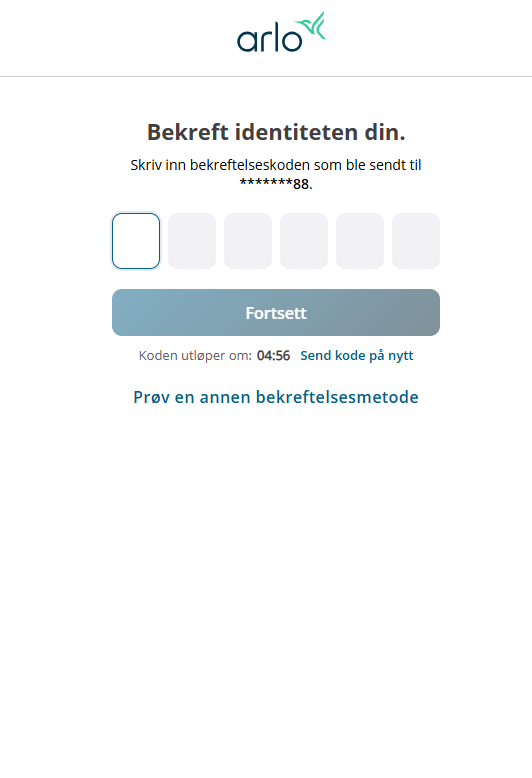
Du blir bedt om en engangskode. Hvis du ikke mottar koden, velg Prøv en annen bekreftelsesmetode.
3. Velg bekreftelsesmetode
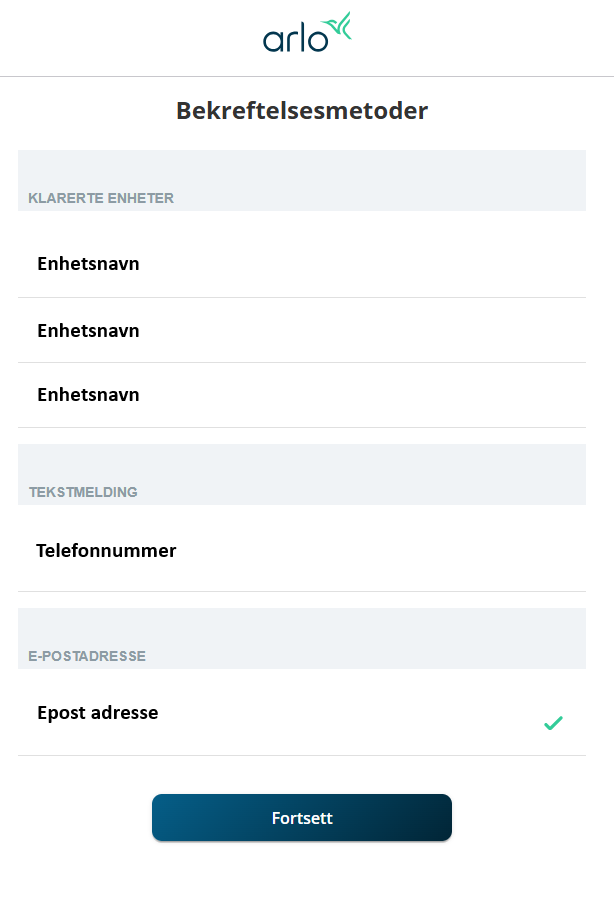
Velg metoden du ønsker, for eksempel e-postadresse, og trykk Fortsett.
4. Skriv inn engangskoden
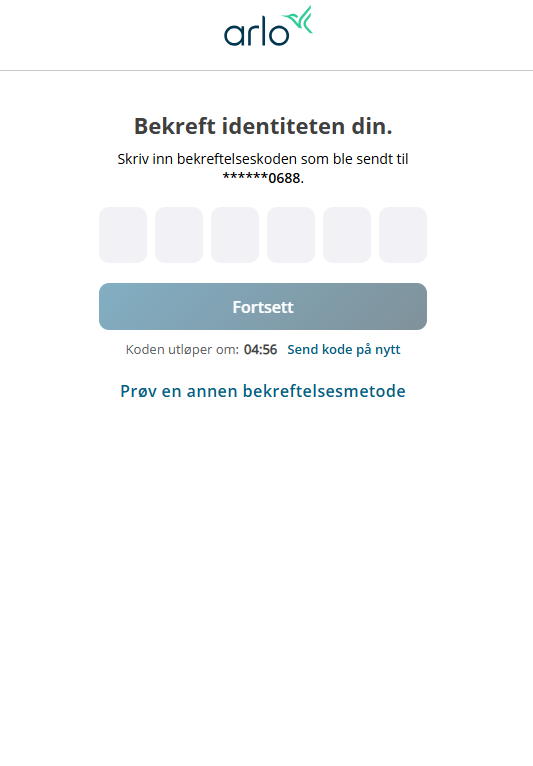
Skriv inn den mottatte koden og trykk Fortsett.
5. Bekreft koden
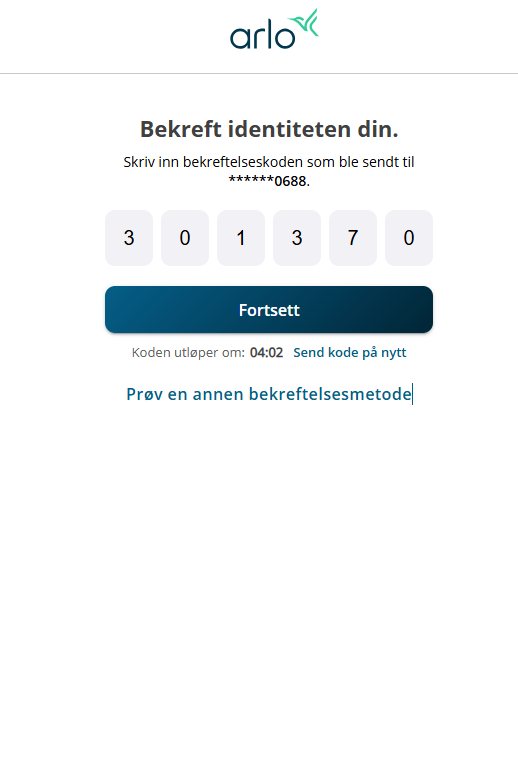
Når koden er fylt inn, går du videre med Fortsett. Dette bildet viser et eksempel på utfylt kode.
6. Velg om du vil klarere
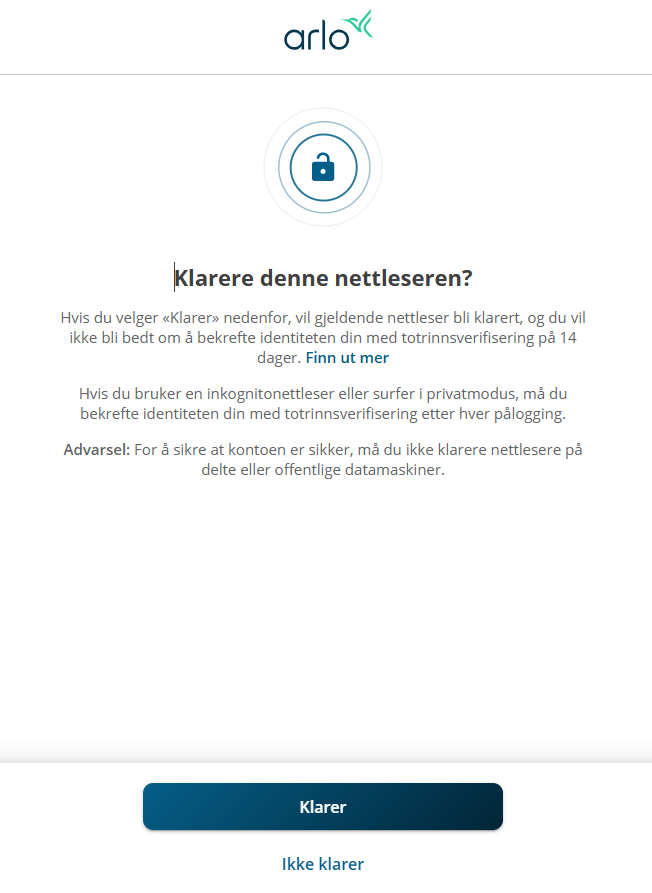
Hvis du bruker din egen, private datamaskin, kan du velge Klarer. Velg Ikke klarer på delte eller offentlige datamaskiner.
Viktig: Klarer bare enheter og nettlesere du selv bruker og stoler på. Av sikkerhetshensyn kan du bli bedt om å bekrefte identiteten din igjen senere.